Duas colunas Modelo


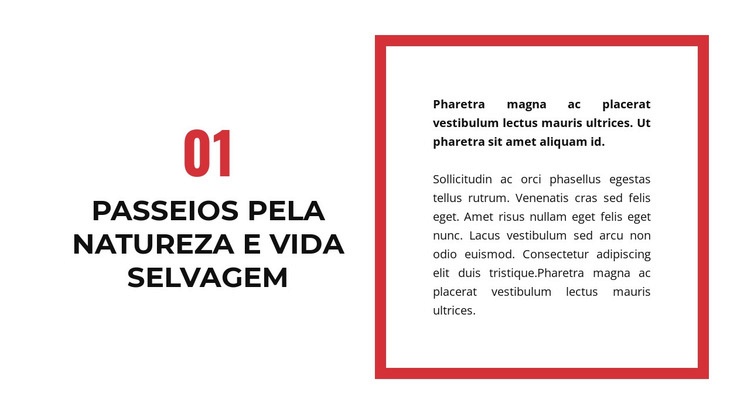
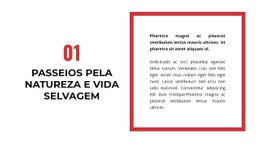
Um título numerado e texto emoldurado criam uma seção de passeios inconfundível
O bloco reúne três escolhas determinantes: um grande marcador de seção em vermelho, o título destacado «Tours pela Natureza e Vida Selvagem» e um único parágrafo de apoio delimitado por uma espessa borda retangular vermelha. Em vez de distribuir o conteúdo por vários cartões, ele estabelece uma forte identidade para o tema no lado esquerdo e reserva o lado direito para a explicação. O amplo espaço em branco torna a assimetria intencional, permitindo que o texto emoldurado equilibre o peso visual do marcador vermelho e do título.
Essa combinação torna o layout muito prático quando a página precisa de uma seção introdutória de passeios pela natureza ou vida selvagem com mais presença editorial do que um simples parágrafo. O marcador sugere uma sequência ou posição na página, enquanto o painel com borda confere ao texto de apoio o distanciamento necessário para uma leitura confortável. Por se tratar de um bloco estático, sua mensagem é exibida de imediato, sem depender de controles ou animações para despertar interesse. Como solução de seção pronta para uso, oferece uma alternativa nítida a grades densas, galerias de imagens ou listas extensas de serviços, mantendo uma estrutura compacta em duas colunas. A moldura vermelha também cria um ponto focal memorável, permitindo apresentar o tema sem a necessidade de elementos decorativos extras ou de um modelo de interação complexo.
Personalize com Nicepage
Ao usar o Construtor de Modelos, você poderá ajustar cores, fontes, cabeçalho e base, layout, colunas e outros elementos de design, bem como conteúdo e imagens.
Editar modelo offline
2. Crie uma nova página ou selecione existente
3. Clique em Adicionar novo bloco, pesquise a id 1026884 e clique em entrar
Editar modelo online
Crie sites incríveis


Construtor Nicepage grátis
Palavras-chave
Comece com um Modelo Pronto
Escolha um Design para uma Nova Página
Use um modelo pronto como ponto de partida em vez de criar cada página do zero. Ao adicionar uma nova página no Nicepage, navegue pelos designs disponíveis, compare diferentes layouts e escolha uma opção que já se encaixe no propósito geral e na direção visual do seu projeto.
Navegue por Diferentes Designs de Página
Explore os Designs de Página usando a busca, categorias temáticas, Conjuntos de Design e pré-visualizações de página inteira. A coleção inclui layouts para diferentes assuntos e finalidades de página, facilitando a comparação de alternativas antes de selecionar um design para personalizar.
Personalize o Modelo Selecionado
Após escolher um design, crie a página e continue editando-a visualmente no Nicepage. Substitua o conteúdo de demonstração, ajuste imagens, tipografia, cores, seções e outros elementos e adapte o layout pronto ao seu próprio conteúdo em vez de reconstruir o design do zero.
Explore Mais Opções de Design
Se a primeira opção não se adequar ao seu projeto, volte à coleção de designs e compare outros modelos antes de escolher um layout. Isso torna a biblioteca de modelos útil não apenas para agilizar a criação de páginas, mas também para explorar diferentes abordagens visuais e encontrar um ponto de partida adequado para um novo projeto.
Esse fluxo de trabalho dá acesso a uma ampla coleção de designs prontos que podem ser selecionados, comparados e personalizados de acordo com as necessidades de cada nova página ou projeto.

Mais de Dividir Blocks
-
EN
-
EN

-
-
EN
-
EN
-
EN
-
EN
-
EN
-
EN
-
EN
-
EN
-
EN
-
EN
-
EN
-
EN
-
-
-
EN
-
EN
-
EN