Pesquisa arquitetônica Modelo


Uma imagem vertical e fotos sobrepostas dão personalidade à seção
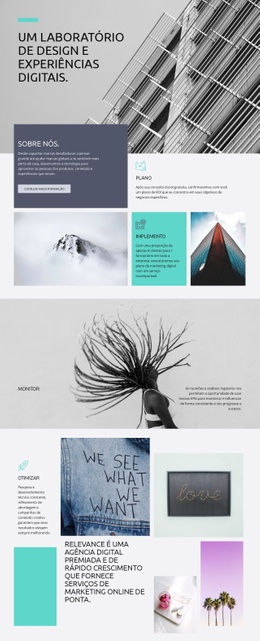
Uma imagem vertical à esquerda e duas imagens menores empilhadas ao centro definem a identidade visual desta seção. Em vez de exibir uma única foto ao lado de um longo artigo, o layout constrói uma sequência visual compacta com diferentes proporções de imagem. O painel à direita dá sentido a essa sequência por meio do rótulo «escritório de arquitetura», do título «Pesquisa Arquitetônica», de dois parágrafos complementares e de um botão «leia mais».
Essa combinação é especialmente útil quando a página necessita de uma introdução focada em arquitetura com presença visual marcante, mas sem excesso de texto. As três fotografias conseguem evocar um tema de pesquisa amplo sem transformar o bloco em uma galeria completa, enquanto o título com serifa serve de sólida âncora editorial. O botão estabelece um ponto de continuidade evidente, e o respiro entre as imagens e o texto evita que a seção pareça uma colagem sobrecarregada.
Entre as seções prontas disponíveis, este design é perfeito para projetos em que as próprias proporções das imagens devem comunicar parte da mensagem. Trata-se de um equilíbrio bem dosado entre narrativa visual e explicação concisa: o enquadramento vertical dá destaque, a dupla sobreposta acrescenta detalhes e o painel de texto esclarece o assunto. Outras seções podem receber dados aprofundados, catálogos de projetos ou contatos, mantendo este bloco como a opção ideal de abertura focada.
Personalize com Nicepage
Ao usar o Construtor de Modelos, você poderá ajustar cores, fontes, cabeçalho e base, layout, colunas e outros elementos de design, bem como conteúdo e imagens.
Editar modelo offline
2. Crie uma nova página ou selecione existente
3. Clique em Adicionar novo bloco, pesquise a id 485636 e clique em entrar
Editar modelo online
Crie sites incríveis


Construtor Nicepage grátis
Palavras-chave
Comece com um Modelo Pronto
Escolha um Design para uma Nova Página
Use um modelo pronto como ponto de partida em vez de criar cada página do zero. Ao adicionar uma nova página no Nicepage, navegue pelos designs disponíveis, compare diferentes layouts e escolha uma opção que já se encaixe no propósito geral e na direção visual do seu projeto.
Navegue por Diferentes Designs de Página
Explore os Designs de Página usando a busca, categorias temáticas, Conjuntos de Design e pré-visualizações de página inteira. A coleção inclui layouts para diferentes assuntos e finalidades de página, facilitando a comparação de alternativas antes de selecionar um design para personalizar.
Personalize o Modelo Selecionado
Após escolher um design, crie a página e continue editando-a visualmente no Nicepage. Substitua o conteúdo de demonstração, ajuste imagens, tipografia, cores, seções e outros elementos e adapte o layout pronto ao seu próprio conteúdo em vez de reconstruir o design do zero.
Explore Mais Opções de Design
Se a primeira opção não se adequar ao seu projeto, volte à coleção de designs e compare outros modelos antes de escolher um layout. Isso torna a biblioteca de modelos útil não apenas para agilizar a criação de páginas, mas também para explorar diferentes abordagens visuais e encontrar um ponto de partida adequado para um novo projeto.
Esse fluxo de trabalho dá acesso a uma ampla coleção de designs prontos que podem ser selecionados, comparados e personalizados de acordo com as necessidades de cada nova página ou projeto.





Mais de Arquitetura e construção Blocks
-
EN

-
-
EN
-
-
-
EN
-
EN
-