Agende agora Modelo de site


Uma área de reserva focada pode servir de âncora a uma secção mais ampla do site
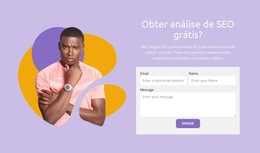
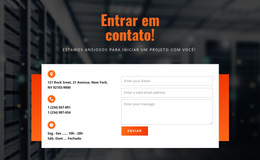
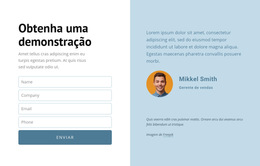
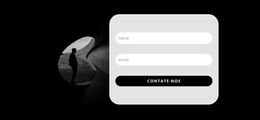
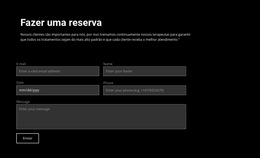
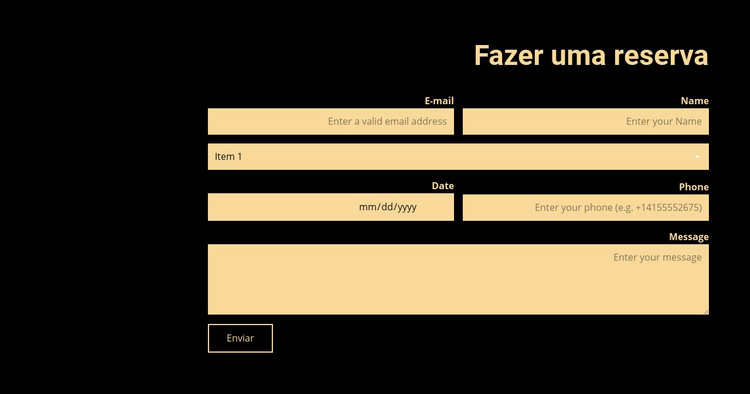
O bloco disponibiliza uma funcionalidade de reserva claramente delimitada para um projeto alargado de modelo de website. O cabeçalho «Fazer uma reserva» identifica a área de conteúdo e o formulário converte esse objetivo num pedido estruturado: campos agrupados de nome e e-mail iniciam o contacto, o telefone acrescenta detalhes de contacto, a seleção e a data definem a reserva e o campo de mensagem abre espaço para contexto. O botão «Enviar» conclui este papel específico de conteúdo no site.
Sendo uma estrutura independente, pode ser reutilizada onde quer que o projeto necessite de uma secção de reservas ou pedidos de informação, sem recorrer a outro bloco para executar a mesma tarefa. Um projeto do setor hoteleiro ou de eventos pode apresentar conteúdo explicativo, ofertas ou informações práticas por perto, enquanto esta secção fica responsável pela recolha do pedido. A combinação de preto e amarelo-pálido também pode funcionar como um padrão visual reconhecível para outras áreas de interação importantes, caso o design global exija essa consistência.
O bloco não disponibiliza as restantes páginas ou a arquitetura geral do projeto. O seu contributo é mais circunscrito e funcional: uma secção de reserva visualmente distinta, com uma estrutura de campos clara e um ponto de resposta direto. Isso torna-o ideal como área de conteúdo reutilizável, coordenada com outros blocos que asseguram introduções, detalhes, testemunhos ou informações de seguimento.
Personalize com Nicepage
Ao usar o Construtor de Modelos de Site, você poderá ajustar cores, fontes, cabeçalho e base, layout, colunas e outros elementos de design, bem como conteúdo e imagens.
Editar modelo offline
2. Crie uma nova página ou selecione existente
3. Clique em Adicionar novo bloco, pesquise a id 95534 e clique em entrar
Editar modelo online
Crie sites incríveis


Construtor Nicepage grátis
Palavras-chave
Crie um site completo a partir deste modelo
Personalize o site visualmente
Use este modelo de site pronto como ponto de partida para o seu projeto e adapte visualmente as páginas no Nicepage. Altere conteúdo, imagens, tipografia, navegação, seções e outros elementos de design, mantendo o site como um único projeto editável.
Gerencie as páginas do site em um único projeto
Use o painel Páginas para abrir, adicionar, duplicar e gerenciar as páginas do seu site. Trabalhe em páginas individuais, mantendo a navegação e a estrutura geral do site acessíveis a partir do mesmo projeto, facilitando o desenvolvimento de um site completo em vez de gerenciar arquivos de página separados.
Expanda o site com designs correspondentes
Quando precisar de páginas ou seções adicionais, use os Conjuntos de Design de Página para encontrar designs de página e bloco criados no mesmo estilo visual. Os Conjuntos de Design agrupam designs correspondentes, facilitando a expansão do site com novos conteúdos, mantendo uma aparência consistente em todas as páginas e seções.
Organizando Sites Maiores com Várias Páginas
À medida que o site cresce, use Pastas de Páginas para organizar páginas relacionadas e manter a navegação mais fácil em projetos maiores com várias páginas no editor. Isso é especialmente útil para sites com páginas de serviços separadas, informações da empresa, contatos, páginas de destino e outras áreas de conteúdo.
Esse fluxo de trabalho torna o modelo uma base prática para criar e expandir um site completo, gerenciando suas páginas, conteúdo e design visual em um único projeto Nicepage.