Calendário simples Landing Page


Uma etapa de data e hora antes da resposta principal
A visualização mensal oferece a uma sequência de landing page uma etapa concreta de agendamento: o visitante pode analisar o mês exibido, navegar para outro mês com os controles de navegação e identificar uma data selecionada na grade. A exibição do fuso horário e da hora atual ajuda a contextualizar a escolha, enquanto a área de horários disponíveis dá continuidade ao percurso, passando da seleção do dia para a escolha de um horário disponível. Isso cria um ponto de decisão útil para um fluxo focado em serviços sem sobrecarregar o calendário com toda a jornada de interação.
Como nenhum botão de envio direto ou formulário é confirmado dentro deste bloco, seu papel principal é de suporte, e não o de ponto de conversão final. A sequência da página pode apresentar o serviço antes desta seção e posicionar a ação principal de confirmação ou contato logo após ela. O layout compacto e centralizado reduz mensagens concorrentes, enquanto o título azul e a data com borda destacada fornecem referências visuais para o status atual do agendamento. Se o projeto mais amplo exigir posteriormente um formulário de contato real, o Nicepage oferece um elemento de formulário de contato para uma área de resposta separada. Aqui, o calendário permanece concentrado na seleção de data e hora da consulta, permitindo que o fluxo da landing page mantenha uma ação clara em cada etapa.
Personalize com Nicepage
Ao usar o Construtor de página de destino, você poderá ajustar cores, fontes, cabeçalho e base, layout, colunas e outros elementos de design, bem como conteúdo e imagens.
Editar modelo offline
2. Crie uma nova página ou selecione existente
3. Clique em Adicionar novo bloco, pesquise a id 6390674 e clique em entrar
Editar modelo online
Crie sites incríveis


Construtor Nicepage grátis
Palavras-chave
Crie uma Landing Page com foco em um único objetivo de conversão
Concentre-se em uma ação principal
Use a landing page para guiar os visitantes em direção a uma resposta mensurável, como solicitar um orçamento, registrar-se, assinar, agendar uma consulta, candidatar-se a um serviço ou enviar uma consulta. Mantenha a chamada para ação principal consistente em todas as seções importantes, para que o título, o conteúdo de apoio, o formulário e os botões de CTA trabalhem em prol do mesmo objetivo da campanha, em vez de competirem pela atenção.
Capture leads com um formulário
Use o Elemento de Formulário de Contato para adicionar um formulário de contato, assinatura, candidatura ou outro formulário de conversão diretamente à landing page. Personalize os campos, o layout, os rótulos, as entradas e o botão do formulário para coletar as informações necessárias para sua campanha, mantendo o foco na ação que você deseja que os visitantes concluam.
O Nicepage também oferece diversas opções de envio de formulário. Os envios de formulários podem ser enviados por e-mail, armazenados como leads, adicionados ao Google Sheets, encaminhados para um URL personalizado ou endpoint de servidor, ou usados para preencher uma lista de e-mails do MailChimp. Isso oferece opções práticas para coletar consultas, cadastros, assinaturas, inscrições e outras respostas de campanhas.
Gerenciar Leads e Respostas de Campanhas
Quando os envios são armazenados como leads, você pode usar o Contact Form Leads para revisar as informações coletadas por meio da landing page e usá-las para acompanhamento. Mantenha o formulário conectado à mesma oferta e à chamada para ação (CTA) principal apresentada em toda a página, para que os visitantes passem da mensagem da campanha para uma ação de conversão clara.
Esse fluxo de trabalho torna o modelo adequado para landing pages onde a oferta, o conteúdo, a chamada para ação, o formulário e o processo de coleta de leads trabalham juntos em direção a um objetivo de conversão definido.




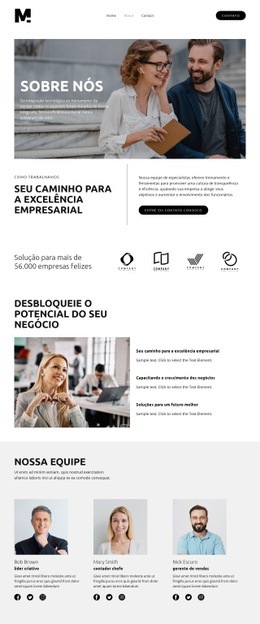
Mais de Negócios e Direito Blocks
-
EN
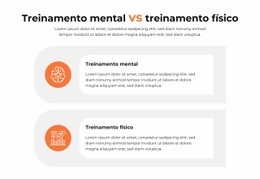
-
EN

-
EN
-
EN
-
EN
-
-
EN
-
-
EN
-
EN
-
Software grátis para construir sitesDownload
-
-
-
-
-
EN
-
EN
-
EN
-
-
EN
-
EN