Hospedagem Cloud VPS Modelo HTML5


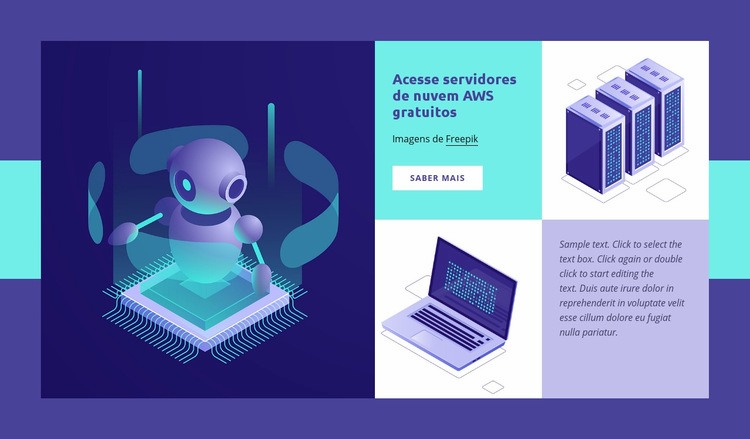
A grande área visual introduz uma hierarquia dois por dois
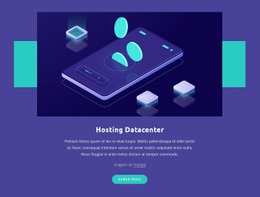
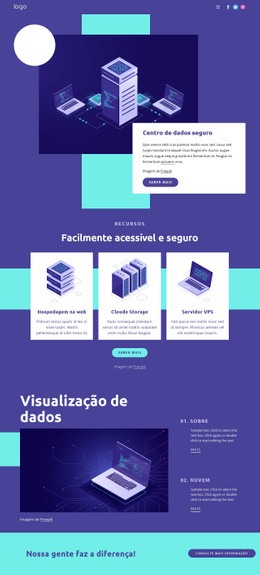
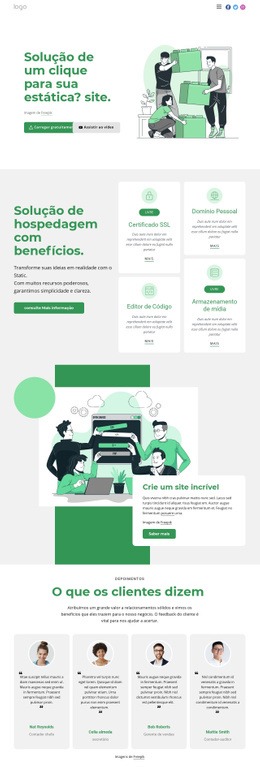
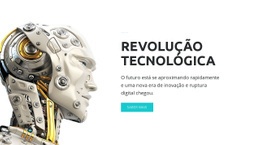
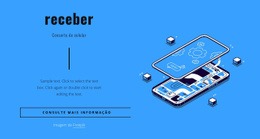
A organização interna tem início com uma divisão nítida entre a área visual à esquerda e a grade de conteúdo à direita. A ilustração grande e individual ocupa a metade esquerda, funcionando como o grupo visual de abertura. À direita, a organização dois por dois estabelece relações mais próximas: o título e o botão “Saiba mais” formam o grupo de conteúdo superior, enquanto o parágrafo de apoio e as ilustrações técnicas menores ocupam os painéis restantes. Essa estrutura confere ao bloco uma hierarquia de fácil leitura, sem depender de navegação da página ou de seções externas.
O título identifica o tema dos servidores em nuvem, e o botão permanece associado a esse conteúdo introdutório em vez de ficar isolado. O painel com o parágrafo acrescenta, em seguida, espaço explicativo abaixo do painel superior, enquanto as imagens de suporte reforçam visualmente o tema de tecnologia. Essas relações tornam o bloco mais simples de interpretar como grupos de conteúdo aninhados, em vez de uma coleção linear de elementos independentes.
Sob uma perspectiva orientada a HTML5, o aspecto estrutural mais relevante é a forma como as regiões principais preservam suas funções dentro de uma única seção. A imagem da esquerda deve permanecer vinculada à introdução geral, e os painéis do lado direito devem manter a sequência que vai do título e da ação até a explicação e os recursos visuais de suporte. A interação estática mantém essa hierarquia visível a todo momento. Essa organização viabiliza uma seção de conteúdo reutilizável cujos grupos internos podem ser inspecionados, ajustados ou expandidos, preservando a mensagem original sobre serviços em nuvem.
Personalize com Nicepage
Ao usar o HTML5 Template Builder, você poderá ajustar cores, fontes, cabeçalho e base, layout, colunas e outros elementos de design, bem como conteúdo e imagens.
Editar modelo offline
2. Crie uma nova página ou selecione existente
3. Clique em Adicionar novo bloco, pesquise a id 317851 e clique em entrar
Editar modelo online
Crie sites incríveis


Construtor Nicepage grátis
Palavras-chave
Explore a Estrutura deste Modelo HTML5
Navegue pela Estrutura da Página
Personalize este modelo HTML5 pronto visualmente no editor Nicepage, mantendo a organização da página fácil de entender. Use o painel Camadas para visualizar a hierarquia do Cabeçalho, Blocos, Contêineres, Elementos e Rodapé, navegar entre diferentes partes da página e selecionar itens rapidamente dentro do layout.
O painel Camadas também oferece controles práticos para trabalhar com páginas mais complexas. Blocos, Contêineres e Elementos podem ser renomeados para facilitar a identificação, ocultados temporariamente durante a edição ou bloqueados para evitar alterações acidentais. A estrutura de tópicos também pode expor a estrutura interna de elementos como Menus e Formulários de Contato.
Trabalhe com Seções de Página Organizadas
Os blocos dividem a página em seções de conteúdo principais, enquanto os Contêineres e Elementos organizam o conteúdo dentro deles. Manter essa hierarquia visível facilita a compreensão de como as partes individuais da página se relacionam entre si, especialmente quando um layout contém muitos elementos aninhados. Você pode usar o painel Camadas para navegar por essa estrutura em vez de selecionar tudo diretamente na tela, facilitando a inspeção e o gerenciamento de layouts complexos como uma hierarquia de páginas organizada.
Revisar e Estender o HTML
Após personalizar a página visualmente, o HTML resultante pode ser revisado e adaptado quando forem necessárias alterações no código. Se um projeto precisar de marcação ou funcionalidades adicionais além dos elementos padrão da página, use o Elemento HTML para adicionar HTML personalizado onde necessário.
Esse fluxo de trabalho combina a edição visual com uma visão clara da hierarquia da página, tornando o modelo útil tanto como um design pronto quanto como um projeto HTML5 cuja estrutura pode ser inspecionada, gerenciada, adaptada e estendida.





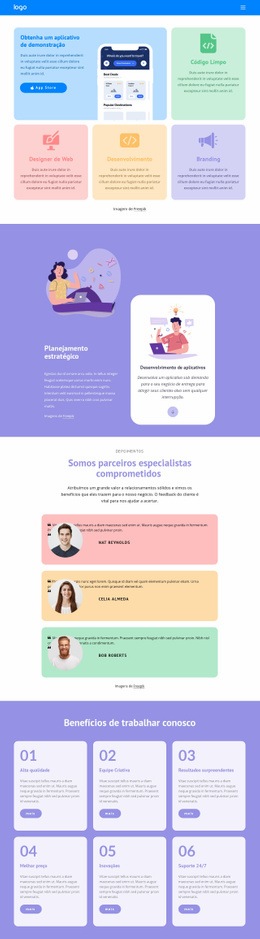
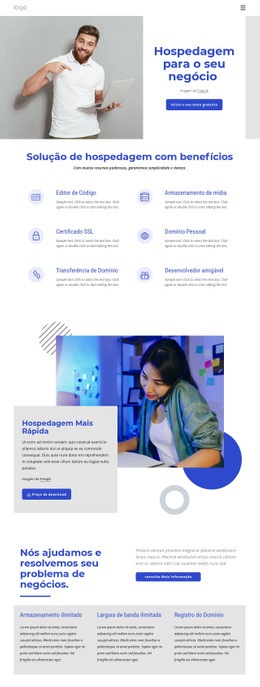
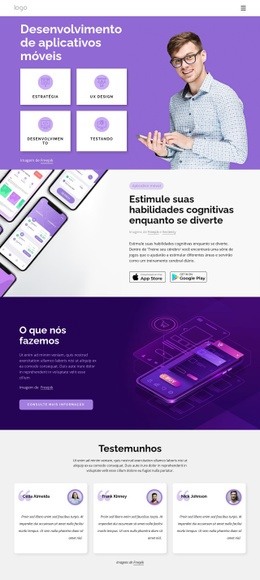

Mais de Tecnologia Blocks
-
EN
-

-
-
EN
-
EN
-
EN
-
EN
-
EN
-
EN
-
EN
-
Software grátis para construir sitesDownload
-
EN
-
EN
-
-
EN
-
-
-
-
EN
-
-
EN








Mais de Formas Blocks
-
EN

-
EN
-
-
-
EN
-
EN
-
EN
-
-
-
EN
-
Software grátis para construir sitesDownload
-
EN
-
-
-
EN
-
-
EN
-
-
EN
-
EN
-