Cloud VPS-Hosting HTML5-Vorlage


Der große visuelle Bereich führt in eine 2x2-Hierarchie
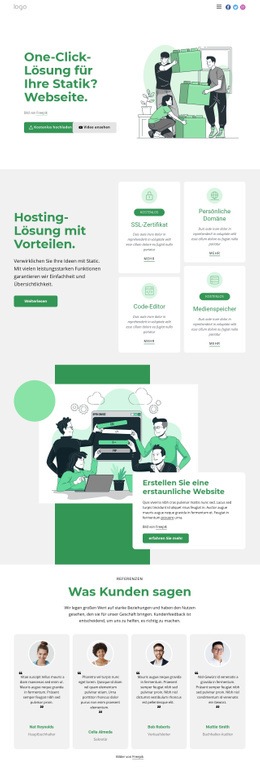
Die interne Strukturierung beginnt mit einer klaren Trennung zwischen dem linken visuellen Bereich und dem rechten Inhaltsraster. Die einzelne große Illustration belegt die linke Hälfte und dient als einleitende visuelle Gruppe. Auf der rechten Seite schafft die 2x2-Anordnung untergeordnete Beziehungen: Die Überschrift und die Schaltfläche „Mehr erfahren“ bilden die obere Inhaltsgruppe, während der erläuternde Textabschnitt und kleinere technische Illustrationen die verbleibenden Felder einnehmen. Dieser Aufbau verleiht dem Block eine gut lesbare Hierarchie, ohne auf seitenweite Navigation oder externe Abschnitte angewiesen zu sein.
Die Überschrift benennt das Thema der Cloud-Server, und die Schaltfläche bleibt direkt an diese einleitenden Inhalte angebunden, statt von ihnen isoliert zu sein. Das Textabschnittsfeld schafft anschließend unterhalb des oberen Felds Raum für Erläuterungen, während die begleitenden Abbildungen das Technologiethema visuell aufgreifen. Dank dieser Verknüpfungen lässt sich der Block leichter als verschachtelte Inhaltsgruppen erfassen statt als lose Ansammlung unabhängiger Einzelelemente.
Aus einer an HTML5 orientierten Perspektive besteht der zentrale strukturelle Aspekt darin, wie die Hauptbereiche ihre jeweilige Rolle innerhalb eines einzigen Abschnitts beibehalten. Das linke Bild sollte weiterhin der Gesamteinleitung zugeordnet bleiben, und die rechten Felder sollten die Abfolge von Überschrift und Interaktion hin zu ergänzender Erklärung und Bildsprache wahren. Die statische Interaktion sorgt dafür, dass diese Hierarchie jederzeit sichtbar bleibt. Der Aufbau begünstigt einen wiederverwendbaren Inhaltsabschnitt, dessen interne Gruppen überprüft, angepasst oder erweitert werden können, ohne die ursprüngliche Botschaft rund um Cloud-Dienste zu verändern.
Mit Nicepage anpassen
Wenn Sie HTML5 Template Builder verwenden, können Sie Farben, Schriftarten, Kopf- und Fußzeilen, Layout, Spalten und andere Designelemente sowie Inhalte und Bilder anpassen.
Vorlage offline bearbeiten
2. Erstellen Sie eine neue Seite oder wählen Sie eine vorhandene aus
3. Klicken Sie auf Neuen Block hinzufügen, suchen Sie nach der ID 317851 und klicken Sie auf die Eingabetaste
Vorlage online bearbeiten
Erstellen Sie fantastische Websites


Kostenloser Nicepage Builder
Schlüsselwörter
Erkunden Sie die Struktur dieser HTML5-Vorlage
Navigieren Sie durch die Seitenstruktur
Passen Sie diese vorgefertigte HTML5-Vorlage im Nicepage-Editor visuell an und behalten Sie dabei die Übersichtlichkeit der Seitenstruktur bei. Nutzen Sie das Ebenen-Panel, um die Hierarchie von Kopfzeile, Blöcken, Containern, Elementen und Fußzeile anzuzeigen, zwischen verschiedenen Seitenbereichen zu navigieren und Elemente im Layout schnell auszuwählen.
Das Ebenen-Panel bietet außerdem praktische Steuerelemente für die Arbeit mit komplexeren Seiten. Blöcke, Container und Elemente können zur besseren Identifizierung umbenannt, während der Bearbeitung vorübergehend ausgeblendet oder gesperrt werden, um versehentliche Änderungen zu verhindern. Die Gliederung zeigt auch die interne Struktur von Elementen wie Menüs und Kontaktformularen an.
Arbeiten Sie mit organisierten Seitenabschnitten
Blöcke unterteilen die Seite in Hauptinhaltsabschnitte, während Container und Elemente den Inhalt innerhalb dieser Abschnitte organisieren. Durch die sichtbare Hierarchie wird das Verständnis der Zusammenhänge zwischen den einzelnen Seitenteilen erleichtert, insbesondere bei Layouts mit vielen verschachtelten Elementen.
Sie können das Ebenen-Bedienfeld verwenden, um durch diese Struktur zu navigieren, anstatt alles direkt auf der Arbeitsfläche auszuwählen. Dadurch lassen sich komplexe Layouts als übersichtliche Seitenhierarchie leichter überprüfen und verwalten.
HTML überprüfen und erweitern
Nach der visuellen Anpassung der Seite kann der resultierende HTML-Code überprüft und bei Bedarf angepasst werden. Benötigt ein Projekt zusätzliches Markup oder Funktionen, die über die Standardseitenelemente hinausgehen, verwenden Sie das HTML-Element, um gezielten benutzerdefinierten HTML-Code hinzuzufügen.
Dieser Workflow kombiniert visuelle Bearbeitung mit einer übersichtlichen Darstellung der Seitenhierarchie. Dadurch eignet sich die Vorlage sowohl als fertiges Design als auch als HTML5-Projekt, dessen Struktur überprüft, verwaltet, angepasst und erweitert werden kann.