Mais de 1000 clientes usando nosso aplicativo Modelo HTML5


Editar modelo offline
2. Crie uma nova página e pesquise o id 488180
Editar modelo online
Crie sites incríveis


Construtor Nicepage grátis
Palavras-chave
Navegação, grupos de capacidades e formulário de contacto criam uma hierarquia visível na página
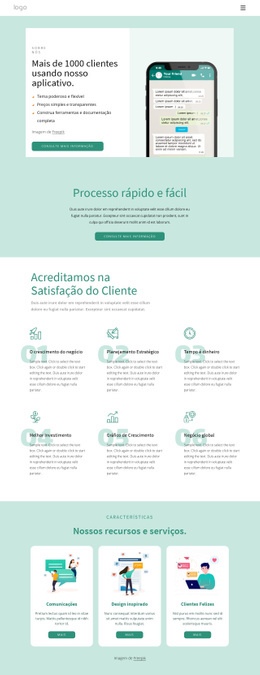
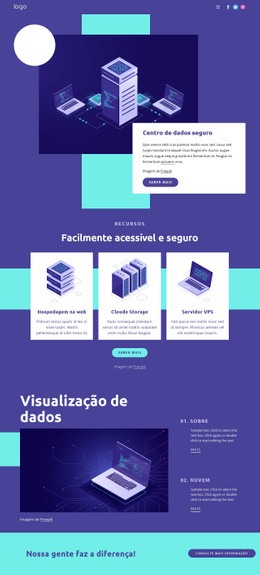
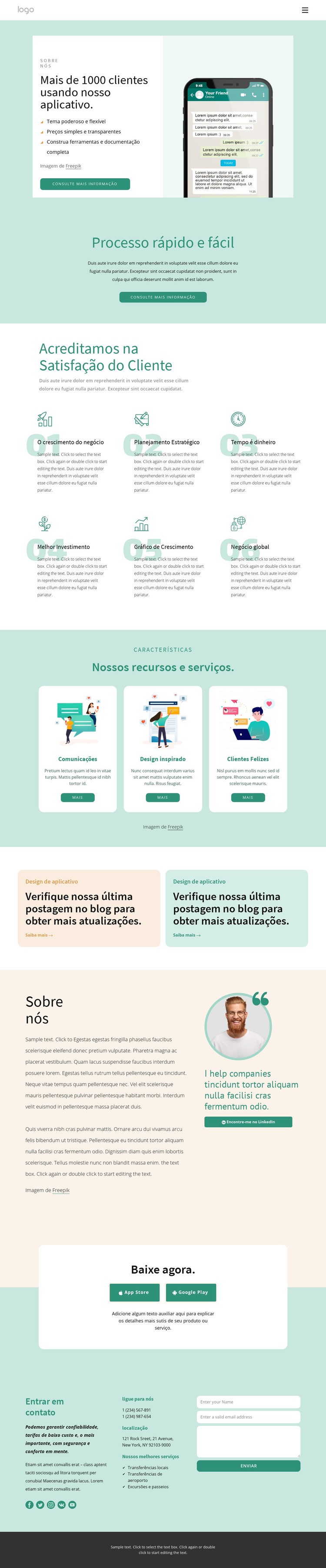
A hierarquia começa com uma área de navegação compacta e um bloco introdutório «Sobre nós» que combina texto, tópicos de destaques e imagens da aplicação. Essa abertura define o tema antes de a secção centralizada «Processo simples e rápido» focar a atenção numa explicação detalhada. Os seis itens de capacidades funcionam depois como um grupo equivalente e repetido, integrando «Crescimento empresarial», «Planeamento estratégico», «Tempo é dinheiro», «Melhor investimento», «Gráfico de crescimento» e «Negócios globais» num único nível de conteúdo estruturado.
A transição seguinte passa das capacidades gerais para uma apresentação mais concreta. Três cartões de destaques uniformes apresentam «Comunicação», «Design com inspiração» e «Clientes satisfeitos» numa disposição em grelha consistente. Seguem-se dois painéis promocionais do blogue, criando um grupo próprio dedicado a novidades em vez de misturar ligações editoriais com os cartões de serviços. Um segundo bloco «Sobre nós» altera novamente a hierarquia ao combinar um texto mais extenso com um retrato, um testemunho e uma ligação para o perfil.
A estrutura inferior é igualmente cuidada: a chamada para download reúne ações para a App Store e a Google Play, e o bloco de fecho de contacto junta os nomes dos serviços, ligações para redes sociais, dados de contacto e um formulário antes do footer. Esta sequência proporciona à página relações claramente identificáveis entre os principais grupos de conteúdo, sem necessidade de recorrer a referências sobre etiquetas HTML semânticas específicas.
Personalize com Nicepage
Ao usar o HTML5 Template Builder, você poderá ajustar cores, fontes, cabeçalho e base, layout, colunas e outros elementos de design, bem como conteúdo e imagens.
Explore a Estrutura deste Modelo HTML5
Navegue pela Estrutura da Página
Personalize este modelo HTML5 pronto visualmente no editor Nicepage, mantendo a organização da página fácil de entender. Use o painel Camadas para visualizar a hierarquia do Cabeçalho, Blocos, Contêineres, Elementos e Rodapé, navegar entre diferentes partes da página e selecionar itens rapidamente dentro do layout.
O painel Camadas também oferece controles práticos para trabalhar com páginas mais complexas. Blocos, Contêineres e Elementos podem ser renomeados para facilitar a identificação, ocultados temporariamente durante a edição ou bloqueados para evitar alterações acidentais. A estrutura de tópicos também pode expor a estrutura interna de elementos como Menus e Formulários de Contato.
Trabalhe com Seções de Página Organizadas
Os blocos dividem a página em seções de conteúdo principais, enquanto os Contêineres e Elementos organizam o conteúdo dentro deles. Manter essa hierarquia visível facilita a compreensão de como as partes individuais da página se relacionam entre si, especialmente quando um layout contém muitos elementos aninhados. Você pode usar o painel Camadas para navegar por essa estrutura em vez de selecionar tudo diretamente na tela, facilitando a inspeção e o gerenciamento de layouts complexos como uma hierarquia de páginas organizada.
Revisar e Estender o HTML
Após personalizar a página visualmente, o HTML resultante pode ser revisado e adaptado quando forem necessárias alterações no código. Se um projeto precisar de marcação ou funcionalidades adicionais além dos elementos padrão da página, use o Elemento HTML para adicionar HTML personalizado onde necessário.
Esse fluxo de trabalho combina a edição visual com uma visão clara da hierarquia da página, tornando o modelo útil tanto como um design pronto quanto como um projeto HTML5 cuja estrutura pode ser inspecionada, gerenciada, adaptada e estendida.

Mais de Tecnologia Modelos HTML5
-
Software grátis para construir sitesDownload