
Profesjonalne portfolio fotograficzne Motyw WordPress


Treść strony fotograficznej o stabilnym układzie wizualnym
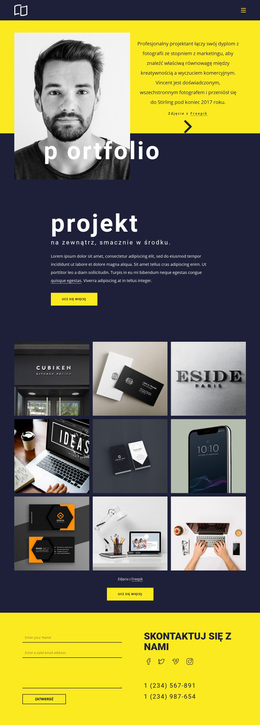
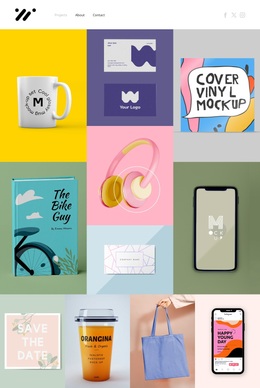
Nagłówek Portfolio oraz nagłówek tematyczny Fotografia nadają blokowi charakter trwałej treści strony, a nie formatu na doraźne aktualizacje. Tekst pomocniczy zapewnia kontekst, a przycisk „Czytaj więcej” może kierować użytkowników do dalszych informacji o portfolio, jeśli otaczająca strona w WordPressie udostępnia takie miejsce docelowe treści. Lewy, biały panel łączy te elementy w jedną, czytelną grupę treści.
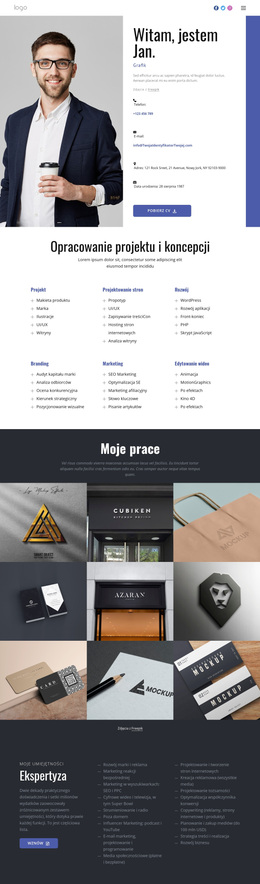
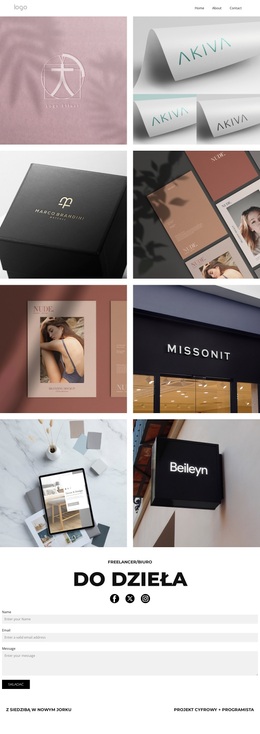
Prawa strona wizualnie wzmacnia tę samą rolę. Dziewięć kafelków ze zdjęciami ułożono w trzech rzędach po trzy, co zapewnia sekcji spójny sposób prezentacji próbek prac fotograficznych. Galeria ma charakter statyczny, dzięki czemu każda fotografia pozostaje stałą częścią widocznej sekcji, bez konieczności polegania na kanale wpisów, liście kategorii czy innych mechanizmach dynamicznej treści. Podział na równe części sprawia, że tekst i obrazy funkcjonują jak dwa dopełniające się elementy jednego obszaru strony.
W projekcie opartym na WordPressie blok ten może pełnić funkcję stabilnej sekcji portfolio na stronie, podczas gdy inne obszary treści prezentują pozostałe informacje o witrynie. Jego wartość wynika z uniwersalnego układu obejmującego nagłówek tematyczny, treść opisową, element kontynuacji oraz przykłady wizualne. Grafitowe obramowanie i pomarańczowy nagłówek mogą ponadto stanowić rozpoznawalny motyw graficzny dla powiązanych obszarów portfolio, podczas gdy biały panel zapewnia przejrzystą przestrzeń do czytania. Takie ujęcie zachowuje kontekst systemu CMS wokół sekcji i pozwala skupić uwagę na zawartości bloku.
Dostosuj za pomocą Nicepage
Korzystając z Kreator stron WordPress, będziesz mógł dostosowywać kolory, czcionki, nagłówek i fooer, układ, kolumny i inne elementy projektu, a także zawartość i obrazy.
Edytuj szablon w trybie offline
2. Utwórz nową stronę lub wybierz istniejącą
3. Kliknij Dodaj nowy blok, wyszukaj identyfikator 54924 i kliknij Enter
Edytuj szablon online
Twórz niesamowite witryny internetowe


Darmowy kreator Nicepage
Słowa kluczowe
Zarządzaj i edytuj ten motyw w WordPressie
Dostosuj i zainstaluj motyw WordPressa
Zacznij od tego gotowego motywu zamiast tworzyć projekt WordPressa od podstaw. Dostosuj wizualnie jego układ, zawartość, typografię, obrazy, sekcje i inne elementy projektu w edytorze Nicepage, a następnie wyeksportuj i zainstaluj motyw, wtyczkę i strony WordPressa na swojej stronie WordPress. Wtyczka Nicepage WordPress pozwala kontynuować pracę z witryną po jej zainstalowaniu.
Edycja motywu bezpośrednio w WordPressie
Po instalacji możesz edytować motyw WordPressa bezpośrednio w WordPressie za pomocą wtyczki Nicepage WordPress. Użyj opcji Styl witryny, aby dostosować kolory, czcionki, nagłówek, stopkę, blog i szablony stron wpisów podczas pracy na swojej stronie WordPress.
Wizualna edycja stron WordPress
Użyj wtyczki Nicepage WordPress do edycji zawartości strony bezpośrednio z panelu administracyjnego WordPress. Otwórz stronę WordPress w Nicepage i wizualnie zmień jej tekst, obrazy, sekcje i inne elementy, jednocześnie kontynuując zarządzanie stroną za pośrednictwem WordPressa.
Integracja treści i motywu WordPress
Używaj spersonalizowanego motywu ze stronami WordPress, wpisami, szablonami blogów i postów, menu, widżetami i innymi treściami zarządzanymi przez CMS. Współdzielonymi elementami motywu, takimi jak kolory, czcionki, nagłówek, stopka, szablony blogów i stron postów, można zarządzać w ramach ogólnego projektu witryny, a WordPress zapewnia środowisko CMS do zarządzania zawartością witryny.
Ten przepływ pracy łączy gotowy motyw WordPress z możliwością personalizacji wizualnej, bezpośrednią edycją motywu w WordPressie i ciągłym zarządzaniem treścią za pośrednictwem wtyczki Nicepage WordPress.









Więcej od Sztuki projektowania Blocks
-

-

-
-
-
-
EN
-
EN
-
-
EN
-
EN
-
-
EN
-
EN
-
EN
-
-
EN
-
EN
-
EN
-
EN
-
EN






Więcej od Podział Blocks
-

-
EN
-
-
EN
-
-
-
EN
-
EN
-
EN
-
EN
-
-
EN
-
EN
-
EN
-
EN
-
EN
-
EN
-
EN
-
EN
-
EN


