Hosting VPS w chmurze Motyw WordPress


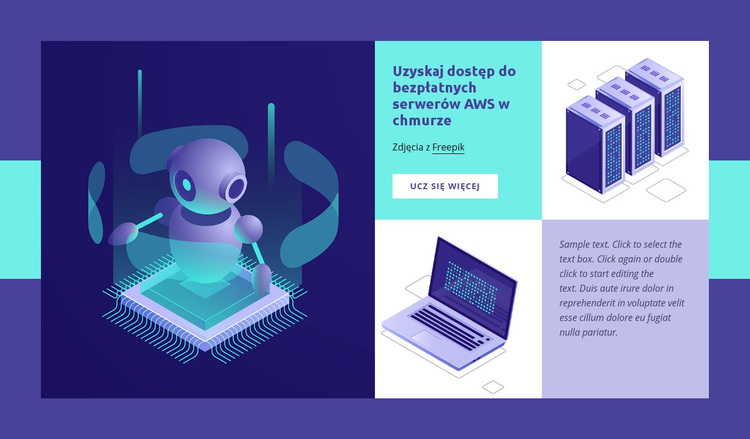
Stała treść oferty na stronie zarządzanej w WordPressie
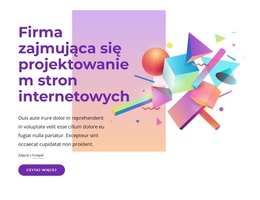
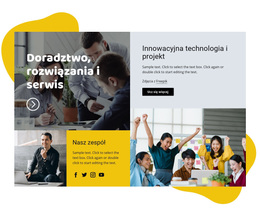
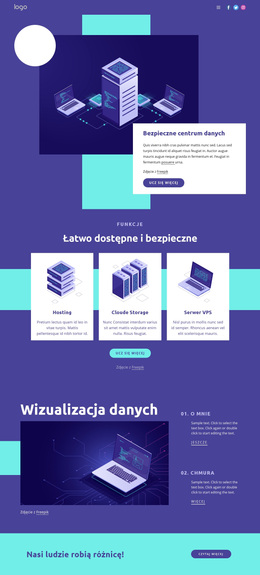
Nagłówek „Uzyskaj dostęp do bezpłatnych serwerów w chmurze AWS” wraz z akapitem objaśniającym tworzą trwałą treść strony, a nie sekwencję zależną od czasu. Duża ilustracja po lewej stronie stanowi mocne otwarcie wizualne, podczas gdy siatka dwa na dwa po prawej porządkuje opis usługi, działanie „Dowiedz się więcej”, tekst objaśniający oraz trzy mniejsze ilustracje techniczne. Sprawia to, że sekcja doskonale sprawdza się na stronach opartych na WordPressie, gdzie oferta usług w chmurze musi zachować spójność wizualną w miarę rozwoju reszty serwisu.
Blok może zająć wydzielony obszar poświęcony usługom lub technologiom, podczas gdy otaczające go, zarządzane treści zapewniają nawigację, powiązane oferty, szczegóły techniczne, dowody społeczne lub dane kontaktowe. Przycisk wyznacza ścieżkę do dodatkowych informacji, jednak kluczową wartością sekcji pozostaje połączenie wyrazistego tematu, tekstu objaśniającego i wspierających grafik. Statyczny charakter układu sprawia również, że treść jest stale widoczna i łatwa do edycji z poziomu strony.
Głębokie indygo i turkus nadają sekcji rozpoznawalny charakter, natomiast panele w odcieniach bladej lawendy i bieli porządkują poszczególne grupy informacji. Projekt w WordPressie może zachować te relacje, dostosowując treść lub wymieniając elementy graficzne na potrzeby konkretnej oferty. Blok pełni więc funkcję uniwersalnego wzorca treści: stanowi silny punkt zaczepienia, przejrzysty obszar oferty, czytelne objaśnienie i jedno precyzyjne wezwanie do działania w obrębie rozbudowanego serwisu.
Dostosuj za pomocą Nicepage
Korzystając z Kreator stron WordPress, będziesz mógł dostosowywać kolory, czcionki, nagłówek i fooer, układ, kolumny i inne elementy projektu, a także zawartość i obrazy.
Edytuj szablon w trybie offline
2. Utwórz nową stronę lub wybierz istniejącą
3. Kliknij Dodaj nowy blok, wyszukaj identyfikator 317851 i kliknij Enter
Edytuj szablon online
Twórz niesamowite witryny internetowe


Darmowy kreator Nicepage
Słowa kluczowe
Zarządzaj i edytuj ten motyw w WordPressie
Dostosuj i zainstaluj motyw WordPressa
Zacznij od tego gotowego motywu zamiast tworzyć projekt WordPressa od podstaw. Dostosuj wizualnie jego układ, zawartość, typografię, obrazy, sekcje i inne elementy projektu w edytorze Nicepage, a następnie wyeksportuj i zainstaluj motyw, wtyczkę i strony WordPressa na swojej stronie WordPress. Wtyczka Nicepage WordPress pozwala kontynuować pracę z witryną po jej zainstalowaniu.
Edycja motywu bezpośrednio w WordPressie
Po instalacji możesz edytować motyw WordPressa bezpośrednio w WordPressie za pomocą wtyczki Nicepage WordPress. Użyj opcji Styl witryny, aby dostosować kolory, czcionki, nagłówek, stopkę, blog i szablony stron wpisów podczas pracy na swojej stronie WordPress.
Wizualna edycja stron WordPress
Użyj wtyczki Nicepage WordPress do edycji zawartości strony bezpośrednio z panelu administracyjnego WordPress. Otwórz stronę WordPress w Nicepage i wizualnie zmień jej tekst, obrazy, sekcje i inne elementy, jednocześnie kontynuując zarządzanie stroną za pośrednictwem WordPressa.
Integracja treści i motywu WordPress
Używaj spersonalizowanego motywu ze stronami WordPress, wpisami, szablonami blogów i postów, menu, widżetami i innymi treściami zarządzanymi przez CMS. Współdzielonymi elementami motywu, takimi jak kolory, czcionki, nagłówek, stopka, szablony blogów i stron postów, można zarządzać w ramach ogólnego projektu witryny, a WordPress zapewnia środowisko CMS do zarządzania zawartością witryny.
Ten przepływ pracy łączy gotowy motyw WordPress z możliwością personalizacji wizualnej, bezpośrednią edycją motywu w WordPressie i ciągłym zarządzaniem treścią za pośrednictwem wtyczki Nicepage WordPress.


Więcej od Technologia Blocks
-
EN
-
EN

-
EN
-
EN
-
EN
-
-
-
EN
-
-
EN
-
-
-
EN
-
EN
-
EN
-
-
EN
-
-
-






Więcej od Kształty Blocks
-
EN
-
-
-
EN
-
EN
-
EN
-
EN
-
EN
-
EN
-
EN
-
-
-
EN
-
EN
-
EN
-
-
-
-
EN
-