Zielony chrząszcz Szablon


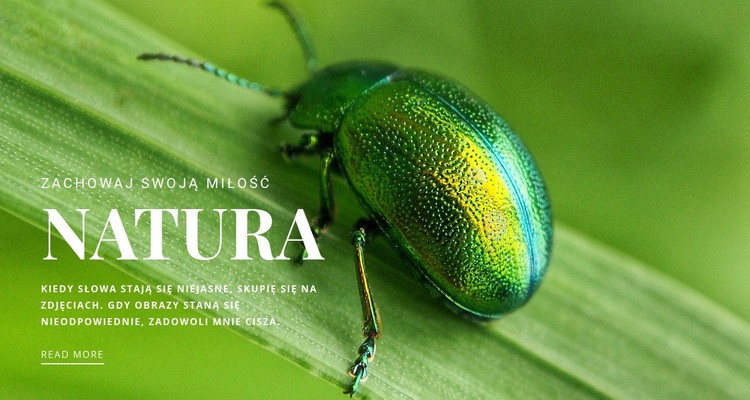
Bezspadowe wprowadzenie o naturze z edytorskim kontrastem
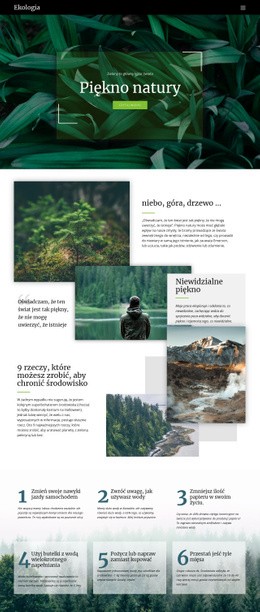
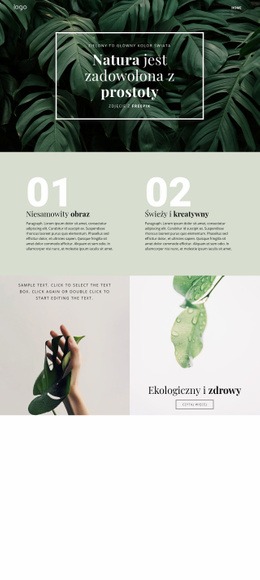
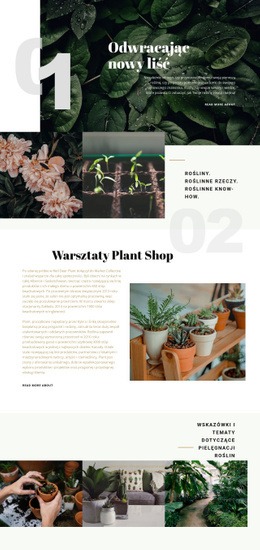
Najważniejszym powodem wyboru tego bloku jest sposób, w jaki pojedyncza fotografia z bliska buduje nastrój, podczas gdy niewielka ilość tekstu nadaje kierunek. Zielony chrząszcz i liść zapewniają konkretny motyw wizualny zamiast abstrakcyjnego tła, a nakładka w lewym dolnym rogu utrzymuje przekaz zakotwiczony w jednym obszarze czytania. Nadtytuł i duży szeryfowy nagłówek szybko definiują temat, podczas gdy akapit pomocniczy oraz link „czytaj więcej” wyznaczają wyważoną ścieżkę przejścia.
To przydatna opcja sekcji, gdy strona potrzebuje wprowadzenia mocniej skupionego wizualnie niż tradycyjny panel tekstowy czy równomiernie podzielony układ kart. Może stanowić oprawę dla opowieści o przyrodzie, kolekcji fotografii lub tematu ekologicznego bez konieczności wydzielania wielu grup treści wewnątrz tego samego bloku. Zdjęcie o pełnej szerokości tworzy również wyrazisty punkt przejścia między sekcjami o lżejszym lub bardziej nasyconym tekstem układzie.
Wartość tego projektu wynika z harmonijnego połączenia, a nie z pojedynczego elementu. Fotografia wnosi konkretność, biała typografia z wielkich liter zapewnia kontrast, a szeryfowy nagłówek nadaje całości wyraźną hierarchię. Razem tworzą gotowe rozwiązanie dla projektów wymagających zwartego komunikatu otwierającego z zapadającym w pamięć motywem przyrodniczym i pojedynczym, powściągliwym linkiem prowadzącym dalej.
Dostosuj za pomocą Nicepage
Korzystając z Konstruktor szablonów, będziesz mógł dostosowywać kolory, czcionki, nagłówek i fooer, układ, kolumny i inne elementy projektu, a także zawartość i obrazy.
Edytuj szablon w trybie offline
2. Utwórz nową stronę lub wybierz istniejącą
3. Kliknij Dodaj nowy blok, wyszukaj identyfikator 57491 i kliknij Enter
Edytuj szablon online
Twórz niesamowite witryny internetowe


Darmowy kreator Nicepage
Słowa kluczowe
Zacznij od gotowego szablonu
Wybierz projekt nowej strony
Użyj gotowego szablonu jako punktu wyjścia, zamiast tworzyć każdą stronę od zera. Dodając nową stronę w Nicepage, przejrzyj dostępne projekty, porównaj różne układy i wybierz opcję, która pasuje do ogólnego celu i wizualnego kierunku Twojego projektu.
Przeglądaj różne projekty stron
Przeglądaj Projekty stron za pomocą wyszukiwania, kategorii tematycznych, zestawów projektów i podglądów pełnostronicowych. Kolekcja zawiera układy dla różnych tematów i przeznaczeń stron, co ułatwia porównywanie alternatyw przed wyborem projektu do dostosowania.
Dostosuj wybrany szablon
Po wybraniu projektu utwórz stronę i kontynuuj jej edycję wizualną w Nicepage. Zastąp zawartość demonstracyjną, dostosuj obrazy, typografię, kolory, sekcje i inne elementy oraz dostosuj gotowy układ do własnych treści, zamiast tworzyć projekt od nowa.
Poznaj więcej wskazówek projektowych
Jeśli pierwsza opcja nie jest wystarczająco dopasowana do Twojego projektu, wróć do kolekcji projektów i porównaj inne szablony przed podjęciem decyzji o układzie. Dzięki temu biblioteka szablonów jest przydatna nie tylko do szybszego tworzenia stron, ale także do odkrywania różnych podejść wizualnych i znalezienia odpowiedniego punktu wyjścia dla nowego projektu.
Ten obieg pracy zapewnia dostęp do szerokiej kolekcji gotowych projektów, które można wybierać, porównywać i dostosowywać do potrzeb każdej nowej strony lub projektu.





Więcej od Natura Blocks
-
EN
-
EN

-
EN
-
EN
-
EN
-
EN
-
EN
-
EN
-
EN
-
-
EN
-
EN
-
EN
-
EN
-
EN
-
EN
-
EN
-
EN
-
EN
-
EN










Więcej od Tekst na obrazie Blocks
-
EN
-
EN
-
EN
-
EN
-
EN
-
EN
-
-
EN
-
-
EN
-
EN
-
EN
-
EN
-
-
EN
-
EN
-
EN
-
EN
-
-
EN