Pytania i odpowiedzi Szablon


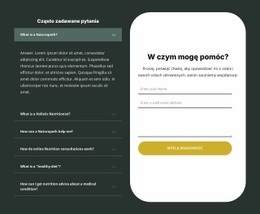
Szerszy akordeon nadaje charakter temu projektowi FAQ
Sekcja łączy wąską kolumnę wprowadzającą z szerszym akordeonem zamiast umieszczać całą treść FAQ w jednym, jednolitym obszarze tekstowym. Biały nagłówek „FAQ” i towarzyszący mu akapit budują kontekst na ciemnym tle, a trzy białe panele po prawej stronie tworzą powtarzalny rytm. Pierwsza otwarta odpowiedź od razu demonstruje sposób interakcji, natomiast dwa zwinięte pytania oszczędzają miejsce, zapewniając jednocześnie dostęp do dodatkowych informacji za pomocą tej samej ikony plusa.
To połączenie jest głównym powodem wyboru tego układu bloku spośród innych wariantów sekcji FAQ. Obejmuje ono przemyślany zestaw pytań bez konieczności stosowania gęstej listy i zapewnia sekcji wyraźną równowagę wizualną: tekst po jednej stronie określa cel, a akordeon po drugiej dostarcza praktycznych informacji. Prostokątne panele tworzą także czytelną powierzchnię na czarnym tle, dzięki czemu grupa pytań wyróżnia się wizualnie bez dodawania zbędnych elementów. To praktyczne rozwiązanie, gdy strona potrzebuje sekcji FAQ o uporządkowanym i wyrazistym wyglądzie, pozostawiając sąsiednim blokom miejsce na inne funkcje strony i szerszą treść.
Dostosuj za pomocą Nicepage
Korzystając z Konstruktor szablonów, będziesz mógł dostosowywać kolory, czcionki, nagłówek i fooer, układ, kolumny i inne elementy projektu, a także zawartość i obrazy.
Edytuj szablon w trybie offline
2. Utwórz nową stronę lub wybierz istniejącą
3. Kliknij Dodaj nowy blok, wyszukaj identyfikator 266718 i kliknij Enter
Edytuj szablon online
Twórz niesamowite witryny internetowe


Darmowy kreator Nicepage
Słowa kluczowe
Zacznij od gotowego szablonu
Wybierz projekt nowej strony
Użyj gotowego szablonu jako punktu wyjścia, zamiast tworzyć każdą stronę od zera. Dodając nową stronę w Nicepage, przejrzyj dostępne projekty, porównaj różne układy i wybierz opcję, która pasuje do ogólnego celu i wizualnego kierunku Twojego projektu.
Przeglądaj różne projekty stron
Przeglądaj Projekty stron za pomocą wyszukiwania, kategorii tematycznych, zestawów projektów i podglądów pełnostronicowych. Kolekcja zawiera układy dla różnych tematów i przeznaczeń stron, co ułatwia porównywanie alternatyw przed wyborem projektu do dostosowania.
Dostosuj wybrany szablon
Po wybraniu projektu utwórz stronę i kontynuuj jej edycję wizualną w Nicepage. Zastąp zawartość demonstracyjną, dostosuj obrazy, typografię, kolory, sekcje i inne elementy oraz dostosuj gotowy układ do własnych treści, zamiast tworzyć projekt od nowa.
Poznaj więcej wskazówek projektowych
Jeśli pierwsza opcja nie jest wystarczająco dopasowana do Twojego projektu, wróć do kolekcji projektów i porównaj inne szablony przed podjęciem decyzji o układzie. Dzięki temu biblioteka szablonów jest przydatna nie tylko do szybszego tworzenia stron, ale także do odkrywania różnych podejść wizualnych i znalezienia odpowiedniego punktu wyjścia dla nowego projektu.
Ten obieg pracy zapewnia dostęp do szerokiej kolekcji gotowych projektów, które można wybierać, porównywać i dostosowywać do potrzeb każdej nowej strony lub projektu.

Więcej od FAQ Blocks
-
EN

-
EN
-
EN
-
-
EN
-
EN
-
-
EN