Otázky a odpovědi Šablona


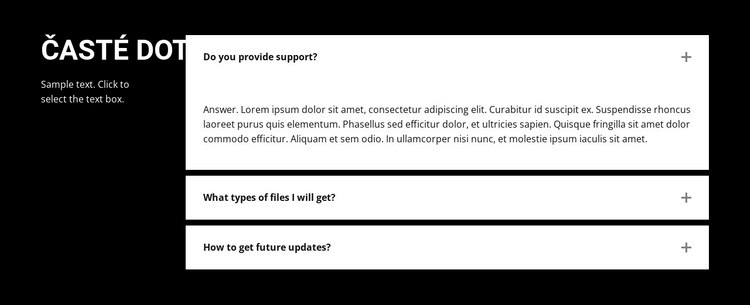
Širší harmonika dodává tomuto designu častých dotazů osobitý ráz
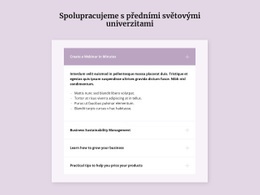
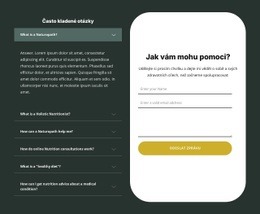
Tato sekce kombinuje úzký úvodní sloupec s širší harmonikou namísto umístění veškerého obsahu častých dotazů do jedné souvislé textové plochy. Bílý nadpis „Časté dotazy“ a doprovodný odstavec vytvářejí na tmavém pozadí potřebný kontext, zatímco tři bílé panely na pravé straně udávají pravidelný rytmus. První otevřená odpověď ihned ukazuje způsob interakce a dvě sbalené otázky šetří prostor, přičemž další informace zůstávají snadno dostupné díky stejné ikoně plusu.
Tato kombinace je hlavním důvodem, proč mezi ostatními variantami častých dotazů zvolit právě tento design bloku. Pokrývá ucelený soubor otázek bez nutnosti nepřehledného seznamu a dodává sekci zřetelnou vizuální rovnováhu: text na jedné straně vymezuje účel, zatímco harmonika na druhé straně poskytuje praktické informace. Obdélníkové panely navíc tvoří čitelnou plochu na černém pozadí, díky čemuž je skupina otázek vizuálně zřetelná i bez přidávání nadbytečných prvků. Jde o praktickou volbu ve chvíli, kdy stránka vyžaduje strukturovanou a vizuálně výraznou sekci s častými dotazy, ale okolní bloky mají i nadále zajišťovat ostatní funkce stránky a rozsáhlejší obsah.
Přizpůsobte si pomocí Nicepage
Při používání Tvůrce šablon budete moci upravovat barvy, písma, záhlaví a fooer, rozvržení, sloupce a další prvky designu, stejně jako obsah a obrázky.
Upravit šablonu offline
2. Vytvořte novou stránku nebo vyberte existující
3. Klikněte na Přidat nový blok, vyhledejte ID 266718 a klikněte na Enter
Upravit šablonu online
Vytvořte úžasné webové stránky


Zdarma Nicepage Builder
Klíčová slova
Začněte s hotovou šablonou
Vyberte design pro novou stránku
Použijte hotovou šablonu jako výchozí bod, místo abyste každou stránku vytvářeli z prázdného plátna. Při přidávání nové stránky v Nicepage procházejte dostupné designy, porovnávejte různá rozvržení a vyberte možnost, která již odpovídá obecnému účelu a vizuálnímu směru vašeho projektu.
Procházejte různé designy stránek
Prozkoumejte Designy stránek pomocí vyhledávání, tematických kategorií, sad designů a náhledů na celou stránku. Kolekce obsahuje rozvržení pro různá témata a účely stránek, což usnadňuje porovnání alternativ před výběrem designu k úpravě.
Přizpůsobení vybrané šablony
Po výběru designu vytvořte stránku a pokračujte v její vizuální úpravě v Nicepage. Nahraďte demo obsah, upravte obrázky, typografii, barvy, sekce a další prvky a přizpůsobte hotové rozvržení svému vlastnímu obsahu, místo abyste design znovu vytvářeli.
Prozkoumejte další návrhové pokyny
Pokud první možnost dostatečně neodpovídá vašemu projektu, vraťte se do kolekce návrhů a porovnejte další šablony, než se rozhodnete pro rozvržení. Díky tomu je knihovna šablon užitečná nejen pro rychlejší vytváření stránek, ale také pro prozkoumání různých vizuálních přístupů a nalezení vhodného výchozího bodu pro nový projekt.
Tento pracovní postup vám poskytuje přístup k široké kolekci hotových návrhů, které lze vybírat, porovnávat a přizpůsobovat podle potřeb každé nové stránky nebo projektu.

Více z FAQ bloků
-
EN

-
EN
-
EN
-
EN
-
EN
-
EN
-
EN
-
EN