Nasi partnerzy blokują Szablon


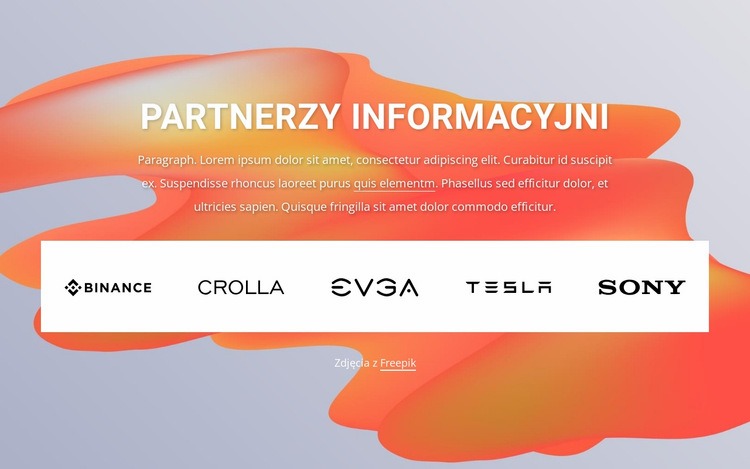
Kompaktowy układ z pięcioma logo zapewnia przejrzystą ekspozycję treści partnerów
Sekcja łączy wyśrodkowane wprowadzenie z pojedynczym rzędem powtarzających się logo, zamiast rozpraszać informacje o partnerach na wielu kartach lub w osobnych obszarach zawartości. To główny powód, dla którego warto wybrać ten układ bloku, gdy strona potrzebuje zwięzłej sekcji wyróżniającej: pięć znaków pozostaje widocznych razem wewnątrz jednego szerokiego białego panelu, podczas gdy nagłówek i towarzyszący mu akapit powyżej wyjaśniają grupę. Ciemna, monochromatyczna kolorystyka pozwala uniknąć wzajemnej rywalizacji barw między znakami i nadaje panelowi spójny wygląd.
Wyśrodkowana atrybucja „Obrazy z Freepik” tworzy wyraźną warstwę zamykającą pod znakami partnerów, a umieszczona w tekście fraza z linkiem zapewnia płynną ścieżkę informacyjną. To połączenie sprawdza się doskonale, gdy sekcja ma uwzględniać partnerów, pozostając jednocześnie lżejszą niż portfolio, opinie klientów czy siatka usług. Blok nie zawiera potwierdzonych animacji ani rozbudowanych interakcji, dlatego jego wartość wynika z grupowania, kontrastu i czytelnego uporządkowania. Jedno logo różni się między odwołaniem do zasobu HTML a obrazem podglądu, co należy zweryfikować przed ostatecznym wyborem. Poza tą weryfikacją treści układ stanowi wyrazistą alternatywę dla stron potrzebujących ekspozycji partnerów w stonowanym, poziomym formacie.
Dostosuj za pomocą Nicepage
Korzystając z Konstruktor szablonów, będziesz mógł dostosowywać kolory, czcionki, nagłówek i fooer, układ, kolumny i inne elementy projektu, a także zawartość i obrazy.
Edytuj szablon w trybie offline
2. Utwórz nową stronę lub wybierz istniejącą
3. Kliknij Dodaj nowy blok, wyszukaj identyfikator 1056960 i kliknij Enter
Edytuj szablon online
Twórz niesamowite witryny internetowe


Darmowy kreator Nicepage
Słowa kluczowe
Zacznij od gotowego szablonu
Wybierz projekt nowej strony
Użyj gotowego szablonu jako punktu wyjścia, zamiast tworzyć każdą stronę od zera. Dodając nową stronę w Nicepage, przejrzyj dostępne projekty, porównaj różne układy i wybierz opcję, która pasuje do ogólnego celu i wizualnego kierunku Twojego projektu.
Przeglądaj różne projekty stron
Przeglądaj Projekty stron za pomocą wyszukiwania, kategorii tematycznych, zestawów projektów i podglądów pełnostronicowych. Kolekcja zawiera układy dla różnych tematów i przeznaczeń stron, co ułatwia porównywanie alternatyw przed wyborem projektu do dostosowania.
Dostosuj wybrany szablon
Po wybraniu projektu utwórz stronę i kontynuuj jej edycję wizualną w Nicepage. Zastąp zawartość demonstracyjną, dostosuj obrazy, typografię, kolory, sekcje i inne elementy oraz dostosuj gotowy układ do własnych treści, zamiast tworzyć projekt od nowa.
Poznaj więcej wskazówek projektowych
Jeśli pierwsza opcja nie jest wystarczająco dopasowana do Twojego projektu, wróć do kolekcji projektów i porównaj inne szablony przed podjęciem decyzji o układzie. Dzięki temu biblioteka szablonów jest przydatna nie tylko do szybszego tworzenia stron, ale także do odkrywania różnych podejść wizualnych i znalezienia odpowiedniego punktu wyjścia dla nowego projektu.
Ten obieg pracy zapewnia dostęp do szerokiej kolekcji gotowych projektów, które można wybierać, porównywać i dostosowywać do potrzeb każdej nowej strony lub projektu.