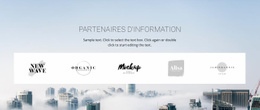
Nos partenaires bloquent Modèle


Une disposition compacte à cinq logos apporte une clarté ciblée au contenu des partenaires
La section associe une introduction centrée à une rangée unique de logos répétés, plutôt que de répartir les informations sur les partenaires dans plusieurs cartes ou zones de contenu distinctes. C'est la principale raison de choisir la disposition de ce bloc lorsqu'une page nécessite une section de reconnaissance concise : les cinq logos restent visibles ensemble dans un large panneau blanc, tandis que le titre et le paragraphe d'accompagnement situés au-dessus explicitent le groupe. Le traitement monochrome foncé évite la concurrence visuelle des couleurs entre les logos et confère au panneau une apparence uniforme.
La mention de source centrée « Images de Freepik » ajoute une conclusion distincte sous les logos des partenaires, et l'expression liée intégrée fournit au texte d'accompagnement un parcours d'information fluide. Cette combinaison fonctionne parfaitement lorsqu'une section doit mentionner des partenaires tout en restant plus légère qu'un portfolio, des témoignages ou une grille de services. Le bloc ne comporte aucune animation confirmée ni interaction avancée ; sa valeur repose donc sur le regroupement, le contraste et une hiérarchie limpide. Un logo présente une divergence entre la référence du fichier HTML et l'image d'aperçu, ce qu'il convient de vérifier avant la sélection définitive. En dehors de cette vérification de contenu, la mise en page offre une alternative claire pour les pages nécessitant la mise en valeur de partenaires dans un format horizontal sobre.
Personnalisez avec Nicepage
Lorsque vous utilisez Générateur de modèles, vous pourrez ajuster les couleurs, les polices, l'en-tête et le texte, la mise en page, les colonnes et autres éléments de conception, ainsi que le contenu et les images.
Modifier le modèle hors ligne
2. Créez une nouvelle page ou sélectionnez une page existante
3. Cliquez sur Ajouter un nouveau bloc, recherchez l'identifiant 1056960 et cliquez sur Entrée
Modifier le modèle en ligne
Créez des sites Web géniaux


Nicepage Builder gratuit
Mots clés
Commencer avec un modèle prêt à l'emploi
Choisir un design pour une nouvelle page
Utilisez un modèle prêt à l'emploi comme point de départ au lieu de créer chaque page à partir d'une page blanche. Lorsque vous ajoutez une nouvelle page dans Nicepage, parcourez les designs disponibles, comparez les différentes mises en page et choisissez une option qui correspond déjà à l'objectif général et à l'orientation visuelle de votre projet.
Explorer différents designs de page
Explorez les Designs de page à l'aide de la recherche, des catégories thématiques, des ensembles de designs et des aperçus plein écran. La collection comprend des mises en page pour différents sujets et usages, ce qui facilite la comparaison des alternatives avant de sélectionner un design à personnaliser.
Personnaliser le modèle sélectionné
Après avoir choisi un design, créez la page et continuez à la modifier visuellement dans Nicepage. Remplacez le contenu de démonstration, ajustez les images, la typographie, les couleurs, les sections et autres éléments, et adaptez la mise en page prête à l'emploi à votre propre contenu au lieu de reconstruire le design depuis le début.
Explorer d'autres pistes de design
Si la première option ne correspond pas suffisamment à votre projet, retournez à la collection de modèles et comparez-en d'autres avant de choisir une mise en page. La bibliothèque de modèles s'avère ainsi utile non seulement pour créer des pages plus rapidement, mais aussi pour explorer différentes approches visuelles et trouver un point de départ adapté à un nouveau projet.
Ce processus vous donne accès à une vaste collection de designs prêts à l'emploi que vous pouvez sélectionner, comparer et personnaliser en fonction des besoins de chaque nouvelle page ou projet.

Plus de Marques blocs
-

-
EN
-
EN
-
EN
-
EN
-
EN
-
EN
-