
270+ Lada Szablony HTML
Przygotuj sekcję licznika w projekcie HTML w Nicepage, przejrzyj wartości i animacje w podglądzie, a następnie wyeksportuj stronę wraz z arkuszami stylów, skryptami i zasobami do testów w przeglądarce.
-
EN

-
EN

-
EN
-
EN
-
EN
-
EN
-
EN
-
EN
-
EN
-
EN
-
Darmowe oprogramowanie do tworzenia witryn internetowychŚciągnij
-
EN
-
EN
-
EN
-
EN
-
EN
-
EN
-
EN
-
EN
-
EN
-
EN
-
EN
-
EN
-
EN
-
EN
-
EN
-
EN
-
EN
-
EN
-
EN
-
EN
-
EN
-
EN
-
EN
-
EN
-
EN
-
EN
-
EN
-
EN
-
EN
-
Dostosuj dowolny szablonŚciągnij
-
EN
-
EN
-
EN
-
EN
-
EN
-
EN
-
EN
-
EN
-
EN
-
EN
-
Stwórz własną stronę internetowąŚciągnij
-
EN
-
EN
-
EN
-
EN
-
EN
-
EN
-
EN
-
EN
-
EN
-
EN
-
EN
-
EN
-
EN
-
EN
-
EN
-
EN
-
EN
-
EN
-
EN
-
EN
-
EN
-
EN
-
EN
-
EN
-
EN
-
EN
-
EN
-
EN
-
EN
-
EN
-
EN
-
EN
-
EN
-
EN
-
EN
-
EN
-
EN
-
EN
-
EN
-
EN
-
EN
-
EN
-
EN
-
EN
-
EN
-
EN
-
EN
-
EN
-
EN
-
EN



































































Inny Lada Szablony HTML
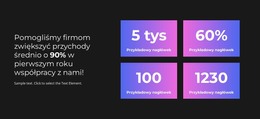
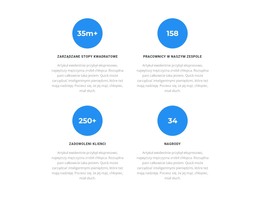
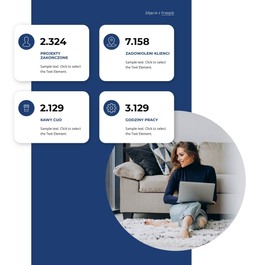
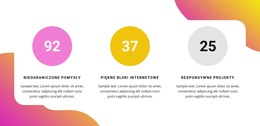
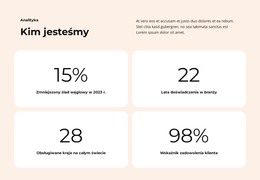
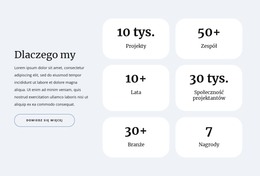
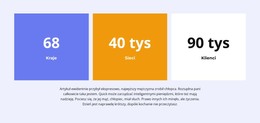
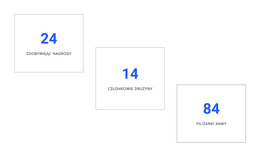
Szablony HTML z licznikiem dla gotowych sekcji statystyk i projektów HTML
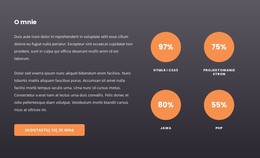
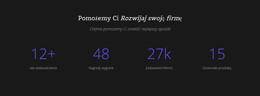
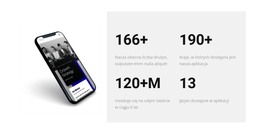
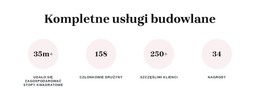
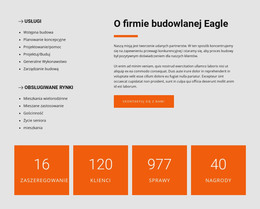
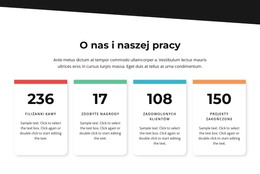
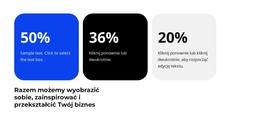
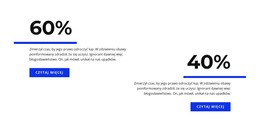
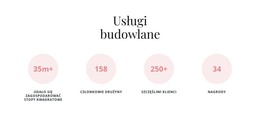
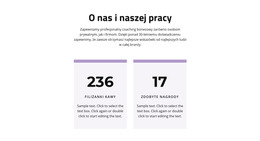
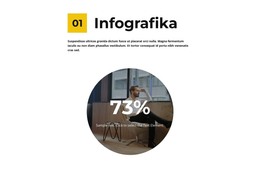
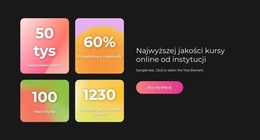
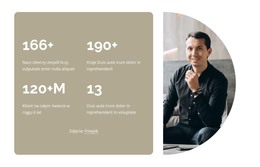
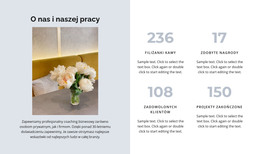
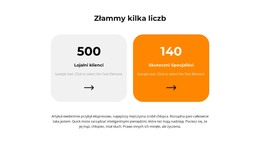
Szablony HTML z licznikiem zapewniają przygotowane układy liczników dla projektów stron internetowych HTML. Wybierz odpowiedni projekt, zastąp przykładowe liczby i etykiety oraz dopasuj wygląd w Nicepage. Praktycznym celem jest przejście z gotową sekcją liczbową od wyboru przez podgląd i eksport HTML aż po działającą opublikowaną stronę.
Wybierz i dostosuj gotowy szablon HTML z licznikiem
Zacznij od dostępnych projektów liczników i wybierz układ odpowiadający Twoim rzeczywistym statystykom. Pojedyncze osiągnięcie może wymagać jednej wyeksponowanej liczby; kilka powiązanych sum może zmieścić się w zwartej sekcji pasowej. Przed wprowadzeniem zmian sprawdź, czy różne formaty liczb oraz długości etykiet dobrze komponują się z układem.
Następnie przejdź przez prostą procedurę dla projektu HTML:
- Wybierz szablon: Wskaż istniejący układ licznika dopasowany do liczby oraz formatu Twoich wskaźników.
- Zastąp wartości: Wprowadź zweryfikowane liczby i odpowiadające im etykiety zamiast zawartości demonstracyjnej.
- Dostosuj style: Zmień dostępną typografię, odstępy i prezentację, aby pasowały do strony HTML.
- Podgląd: Sprawdź widoczne liczby, responsywny układ oraz opcjonalną animację zliczania.
- Eksportuj: Wygeneruj kompletny projekt HTML wraz z powiązanymi zasobami.
- Sprawdź opublikowaną stronę: Otwórz wyeksportowaną witrynę w przeglądarce i upewnij się, że licznik nadal działa poprawnie.
Gdy potrzebujesz rozbudowanych zestawień zamiast kilku kluczowych punktów, bardziej odpowiednia może być sekcja prezentacji danych.
Sprawdź licznik w podglądzie przed eksportem
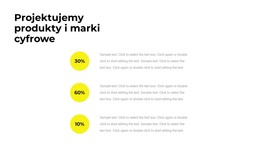
Natywny element Counter Element w Nicepage wyświetla skonfigurowane wartości z opcjonalną animacją odliczania. W trybie podglądu przewiń do sekcji i upewnij się, że każda liczba osiąga zaplanowaną wartość. Przejrzyj etykiety oraz wygląd na ekranach komputerów i urządzeń mobilnych, zwłaszcza gdy wartości zawierają procenty lub dłuższe liczby.
Możesz także przejrzeć inne przykłady projektów liczników, jeśli pierwotny układ nie pasuje do strony. Celem jest dostosowanie gotowej sekcji, a nie programowanie nowego komponentu zliczającego od podstaw.
Wyeksportuj kompletny projekt HTML
Po sprawdzeniu podglądu skorzystaj z obsługiwanego procesu eksportu strony internetowej HTML. Dostępne metody mogą obejmować zapis do folderu, archiwum ZIP lub przesyłanie przez FTP, zależnie od aplikacji Nicepage i wybranych ustawień.
Wyeksportowana strona internetowa korzysta ze stron HTML, arkuszy stylów CSS, plików JavaScript i niezbędnych zasobów graficznych. Trzymaj powiązane pliki razem; licznik jest częścią kompletnego projektu strony, a nie osobną, wyodrębnioną aplikacją.
Sprawdź licznik na opublikowanej stronie
Otwórz wyeksportowaną witrynę w przeglądarce i upewnij się, że wyświetlają się ostateczne wartości, arkusze stylów się wczytują, a skrypty są dostępne. Animacja zliczania powinna uruchomić się prawidłowo w momencie pojawienia się sekcji na ekranie. Sprawdź także widok na wąskim ekranie: układ, który wyglądał dobrze w edytorze, powinien zachować czytelność liczb i podpisów również po publikacji.
W razie problemów sprawdź brakujące ścieżki zasobów i błędy w konsoli przeglądarki, zanim zaczniesz modyfikować projekt licznika. Sam poprawnie działający podgląd w edytorze nie gwarantuje jeszcze, że wszystkie wyeksportowane pliki zostały poprawnie wgrane na serwer.
Wskazówka eksperta: Zawsze zamykaj procedurę weryfikacją wygenerowanego kodu HTML bezpośrednio w przeglądarce. Pozwala to wykryć brakujące zasoby, których nie da się zdiagnozować na podstawie samego wyglądu szablonu.
Szablony HTML z licznikiem – FAQ
Jak dostosować gotowy szablon HTML z licznikiem?
Wybierz przygotowany układ w Nicepage, zastąp przykładowe liczby i etykiety oraz dopasuj dostępne style do strony HTML.
Czy mogę wyświetlić podgląd licznika przed eksportem?
Tak. Użyj podglądu w Nicepage, aby sprawdzić liczby, etykiety, zachowanie responsywne oraz opcjonalny efekt zliczania.
Co należy sprawdzić po eksporcie HTML?
Otwórz wygenerowaną stronę w przeglądarce i sprawdź liczby, zasoby CSS i JavaScript, wymagane obrazy oraz układ na urządzeniach mobilnych.
Jak sprawdzić, czy animacja działa na opublikowanej stronie?
Przewiń do sekcji licznika w przeglądarce i upewnij się, że opcjonalna animacja startuje oraz poprawnie prezentuje skonfigurowaną wartość końcową.
Opublikuj gotową sekcję licznika HTML
Wybierz i dostosuj układ licznika, sprawdź go w podglądzie i wyeksportuj pełny projekt HTML. Zweryfikuj wyświetlane wartości, animację oraz pliki pomocnicze w docelowej przeglądarce.