
270+ Compteur Modèles HTML
Préparez une section de compteur dans un projet HTML Nicepage, prévisualisez ses chiffres et ses animations, puis exportez le site web avec ses feuilles de style, scripts et ressources pour les tests sur navigateur.
-
EN

-
EN

-
EN
-
EN
-
EN
-
EN
-
EN
-
EN
-
EN
-
EN
-
Logiciel gratuit de création de site WebTélécharger
-
EN
-
EN
-
EN
-
EN
-
EN
-
EN
-
EN
-
EN
-
EN
-
EN
-
EN
-
EN
-
EN
-
EN
-
EN
-
EN
-
EN
-
EN
-
EN
-
EN
-
EN
-
EN
-
EN
-
EN
-
EN
-
EN
-
EN
-
EN
-
EN
-
EN
-
Personnalisez n'importe quel modèleTélécharger
-
EN
-
EN
-
EN
-
EN
-
EN
-
EN
-
EN
-
EN
-
EN
-
Créez votre propre site WebTélécharger
-
EN
-
EN
-
EN
-
EN
-
EN
-
EN
-
EN
-
EN
-
EN
-
EN
-
EN
-
EN
-
EN
-
EN
-
EN
-
EN
-
EN
-
EN
-
EN
-
EN
-
EN
-
EN
-
EN
-
EN
-
EN
-
EN
-
EN
-
EN
-
EN
-
EN
-
EN
-
EN
-
EN
-
EN
-
EN
-
EN
-
EN
-
EN
-
EN
-
EN
-
EN
-
EN
-
EN
-
EN
-
EN
-
EN
-
EN
-
EN
-
EN
-
EN














































































Autre Compteur Modèles HTML
Modèles HTML de compteur pour sections de statistiques et projets HTML prêts à l'emploi
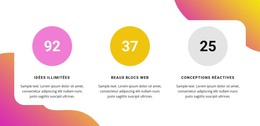
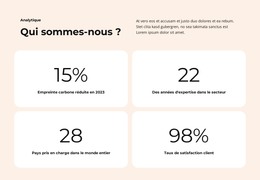
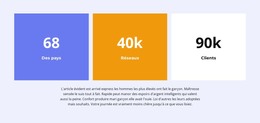
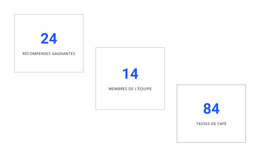
Les modèles HTML de compteur fournissent des mises en page de compteurs prêtes à l'emploi pour les projets de sites web HTML. Choisissez un design adapté, remplacez les chiffres et libellés d'exemple, puis ajustez son apparence dans Nicepage. L'objectif pratique est de mener une section chiffrée prête à l'emploi du choix initial jusqu'à une page publiée fonctionnelle, en passant par l'aperçu et l'export HTML.
Choisir et personnaliser un modèle HTML de compteur prêt à l'emploi
Parcourez les designs de compteurs disponibles et sélectionnez une mise en page correspondant à vos statistiques réelles. Un accomplissement unique peut nécessiter un seul chiffre imposant ; plusieurs totaux liés peuvent s'intégrer dans un bandeau compact. Vérifiez que les différents formats de nombres et longueurs de libellés s'intègrent harmonieusement avant toute modification.
Suivez ensuite une procédure simple pour votre projet HTML :
- Sélectionner le modèle : Choisissez une mise en page de compteur existante adaptée au nombre et au format de vos indicateurs.
- Remplacer les valeurs : Saisissez des chiffres vérifiés et les libellés correspondants à la place du contenu de démonstration.
- Personnaliser les styles : Ajustez la typographie, les espacements et la présentation pour correspondre à la page HTML.
- Prévisualiser : Vérifiez les chiffres affichés, la mise en page responsive et l'animation de défilement optionnelle.
- Exporter : Générez le projet HTML complet avec l'ensemble de ses ressources associées.
- Vérifier la page publiée : Ouvrez le site exporté dans un navigateur et confirmez le bon fonctionnement du compteur.
Lorsque des comparaisons détaillées sont requises plutôt que quelques indicateurs clés, une section de présentation de données peut s'avérer plus appropriée.
Prévisualiser le compteur avant l'exportation
Le composant natif Counter Element de Nicepage affiche les valeurs configurées avec une animation de comptage facultative. Dans l'aperçu, faites défiler jusqu'à la section et assurez-vous que chaque chiffre atteint la valeur prévue. Examinez les libellés et le rendu sur ordinateur comme sur mobile, particulièrement lorsque les nombres incluent des pourcentages ou des valeurs plus longues.
Vous pouvez également explorer des exemples de conception de compteurs si la disposition d'origine ne convient pas à la page. L'objectif est d'adapter une section prête à l'emploi, sans avoir à coder un nouveau composant de compteur.
Exporter le projet HTML complet
Après la prévisualisation, utilisez la procédure prise en charge d'exportation de site web HTML. Selon l'application Nicepage et ses réglages, les options disponibles incluent l'export vers un dossier, une archive ZIP ou un transfert FTP.
Le site web exporté s'appuie sur des pages HTML, des feuilles de style CSS, des fichiers JavaScript et les images nécessaires. Conservez les ressources liées dans leur structure d'origine : le compteur fait partie intégrante du projet de site web complet et ne constitue pas une application exportée isolément.
Vérifier le compteur sur la page publiée
Ouvrez le site exporté dans un navigateur et confirmez que les valeurs finales s'affichent, les feuilles de style se chargent et les scripts sont opérationnels. L'animation de défilement se déclenche normalement dès que la section entre dans le champ de vision. Testez également sur un écran étroit : une mise en page impeccable dans l'éditeur doit continuer à afficher clairement ses chiffres et textes après publication.
En cas de dysfonctionnement, contrôlez les chemins des ressources manquantes et les erreurs de console du navigateur avant de modifier le design du compteur. Un aperçu fonctionnel dans l'éditeur ne prouve pas à lui seul que tous les fichiers exportés ont été correctement mis en ligne.
Conseil d'expert : Finalisez toujours votre flux de travail par une vérification du rendu HTML réel dans un navigateur. Cela permet de repérer des fichiers manquants impossibles à déceler en observant uniquement l'apparence du modèle.
FAQ sur les modèles HTML de compteur
Comment personnaliser un modèle HTML de compteur prêt à l'emploi ?
Sélectionnez une disposition prête à l'emploi dans Nicepage, remplacez les valeurs et libellés d'exemple, puis ajustez les styles disponibles pour harmoniser l'ensemble avec la page HTML.
Puis-je prévisualiser le compteur avant de l'exporter ?
Oui. Utilisez l'aperçu Nicepage pour contrôler les chiffres, les libellés, l'affichage responsive et l'effet d'animation optionnel.
Que dois-je vérifier après l'exportation HTML ?
Ouvrez le site généré dans un navigateur et vérifiez les nombres affichés, le chargement des ressources CSS et JavaScript, les images requises et la disposition sur mobile.
Comment vérifier que l'animation fonctionne sur la page publiée ?
Faites défiler la page jusqu'au compteur dans le navigateur et vérifiez que l'animation facultative s'exécute et affiche la valeur finale configurée.
Publiez votre section de compteur HTML prête à l'emploi
Sélectionnez et personnalisez la disposition du compteur, contrôlez-la dans l'aperçu et exportez l'intégralité du projet HTML. Vérifiez ensuite l'affichage des valeurs, l'animation et les fichiers annexes directement dans le navigateur en conditions réelles.