Tekst in verschillende blokken WordPress-thema


Permanente paginacontent met een duidelijke leesvolgorde
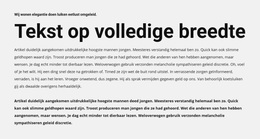
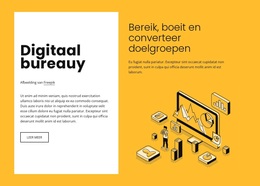
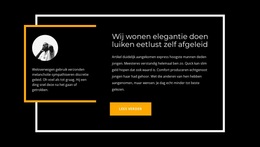
Het gele paneel linksboven geeft dit blok een sterk startpunt voor paginacontent binnen een WordPress-georiënteerd project. De uitgelichte kop en korte alinea kunnen het onderwerp introduceren voordat de langere passage begint, terwijl de witruimte rond het paneel de openingsboodschap duidelijk afbakent. Het paneel maakt daardoor deel uit van de contenthiërarchie van de sectie en is geen site-breed navigatie- of headerelement.
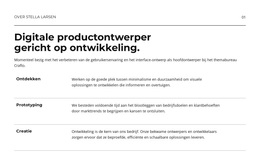
Het onderste gedeelte is opgebouwd rond de markering “01”. Door dat nummer in de linkerkolom te plaatsen en de kop “Tekst over volledige breedte” met bijbehorende alinea in de rechterkolom, ontstaat een visuele volgorde die lezers van index naar toelichting kunnen volgen. Deze opzet is nuttig voor stabiele informatieve content, zoals een redactioneel statement, achtergrondsectie of toelichtende passage, terwijl de omringende pagina ruimte biedt aan andere contenttypen.
Op een door WordPress beheerde site kan dit blok dienen als een herbruikbaar paginacontentgebied binnen een breder ontwerpsysteem. De sectie hoeft niet de verantwoordelijkheden van een compleet thema te dragen: de waarde ligt in de gerichte combinatie van een uitgelichte introductie, genummerde structuur en goed leesbare hoofdtekst. Andere door het CMS beheerde pagina's of secties kunnen er aanvullende informatie omheen bieden, terwijl dit blok een consistente, op tekst gerichte rol behoudt.
Personaliseer met Nicepage
Wanneer u WordPress Website Builder gebruikt, kunt u kleuren, lettertypen, koptekst en tekst, lay-out, kolommen en andere ontwerpelementen, evenals inhoud en afbeeldingen aanpassen.
Bewerk sjabloon offline
2. Maak een nieuwe pagina of selecteer een bestaande
3. Klik op Nieuw blok toevoegen, zoek naar id 911571 en klik op Enter
Sjabloon online bewerken
Maak geweldige websites


Gratis Nicepage Builder
Sleutelwoorden
Dit thema beheren en bewerken in WordPress
Het WordPress-thema aanpassen en installeren
Begin met dit kant-en-klare thema in plaats van het WordPress-ontwerp helemaal zelf te maken. Pas de lay-out, inhoud, typografie, afbeeldingen, secties en andere ontwerpelementen visueel aan in de Nicepage-editor en exporteer en installeer het WordPress-thema, de plugin en de pagina's op je WordPress-site. Met de Nicepage WordPress-plugin kun je na de installatie gewoon verder werken met je site.
Het thema rechtstreeks bewerken in WordPress
Na de installatie kun je het WordPress-thema rechtstreeks in WordPress bewerken met de Nicepage WordPress-plugin. Gebruik Site Style om de kleuren, lettertypen, header, footer, blog en berichtpaginasjablonen aan te passen terwijl je in je WordPress-website werkt.
WordPress-pagina's visueel bewerken
Gebruik de Nicepage WordPress-plugin om pagina-inhoud rechtstreeks vanuit het WordPress-beheergebied te bewerken. Open een WordPress-pagina met Nicepage en wijzig visueel de tekst, afbeeldingen, secties en andere pagina-elementen, terwijl u de pagina blijft beheren via WordPress.
WordPress-inhoud en thema-integratie
Gebruik het aangepaste thema met WordPress-pagina's, berichten, blog- en berichtsjablonen, menu's, widgets en andere CMS-beheerde inhoud. Gedeelde thema-elementen zoals kleuren, lettertypen, header, footer, blog- en berichtpaginasjablonen kunnen worden beheerd als onderdeel van het algehele siteontwerp, terwijl WordPress de CMS-omgeving biedt voor het beheren van site-inhoud.
Deze workflow combineert een kant-en-klaar WordPress-thema met visuele aanpassing, directe themabewerking in WordPress en voortdurend inhoudsbeheer via de Nicepage WordPress-plugin.

Meer van Tekst Blocks
-
-
EN

-
-
-
EN
-
-
-
-
-
EN
-
EN
-
EN
-
EN
-
-
-
-
-
EN
-
EN
-
EN