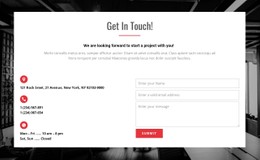
Contactblok met formulier CSS-sjabloon


Blauwe panelen scheiden contactgegevens van formuliervormgeving
Het lichtblauw-grijze linkerpaneel en het donkerblauwe rechterpaneel vormen het visuele uitgangspunt van deze sectie. Het kleurcontrast scheidt locatiegegevens en sociale kanalen van het formulier zonder dat extra containers of decoratieve complexiteit nodig zijn. Donkerblauwe tekst op het lichtere paneel houdt de koppen voor locatie en 'Volg ons' goed leesbaar, terwijl lichte tekst en zachte invoervelden de formulierzijde een omgekeerde contrastverhouding geven. Door deze relatie zijn beide functionele zones in één oogopslag te onderscheiden.
Typografie versterkt deze verdeling. Smalle koppen in hoofdletters creëren duidelijke ankerpunten voor 'Locatie', 'Volg ons' en 'Contactformulier', terwijl ruime tussenafstanden voorkomen dat het adres, de vier social-iconen en de verticaal geplaatste velden samensmelten tot één massieve kolom. De invoervelden voor naam, e-mail en bericht moeten voldoende witruimte behouden om visueel verbonden te blijven met de knop 'Verzenden'.
Bij de uitwerking van een CSS-sjabloon ligt de nadruk vooral op de herbruikbare opmaak binnen dit blok: paneelkleuren, kophierarchie, invoercontrast, uitlijning van iconen, tussenafstanden en de balans tussen beide helften. Deze eigenschappen kunnen worden verfijnd zonder de informatieve en responderende functies uit het oog te verliezen. Het resultaat is een sectie die visueel helder overbrengt dat de bezoeker van organisatie-informatie naar het versturen van een bericht navigeert.
Personaliseer met Nicepage
Wanneer u CSS-sjabloonbouwer gebruikt, kunt u kleuren, lettertypen, koptekst en tekst, lay-out, kolommen en andere ontwerpelementen, evenals inhoud en afbeeldingen aanpassen.
Bewerk sjabloon offline
2. Maak een nieuwe pagina of selecteer een bestaande
3. Klik op Nieuw blok toevoegen, zoek naar id 285521 en klik op Enter
Sjabloon online bewerken
Maak geweldige websites


Gratis Nicepage Builder
Sleutelwoorden
Dit blok aanpassen met CSS
De sectiestijl verfijnen
Pas het uiterlijk van het blok in de Nicepage-editor aan door typografie, tussenruimtes, achtergronden, randen, kleuren, uitlijning, afmetingen en andere stijleigenschappen te wijzigen. Doordat het blok een afzonderlijke sectie binnen een grotere pagina blijft, kan de styling zich richten op de elementen die dit specifieke inhoudsgedeelte bepalen, zonder dat de rest van de pagina dezelfde opmaak hoeft te gebruiken.
Waar nodig gericht aangepaste CSS toevoegen
Voor stijlwensen die verder gaan dan de standaardbedieningselementen van de editor, gebruikt u Aangepaste CSS om gerichte regels toe te voegen. CSS kan op verschillende niveaus worden toegepast, waaronder op afzonderlijke elementen, pagina's of de hele website, terwijl CSS-classes aangepaste regels kunnen koppelen aan geselecteerde elementen. Hierdoor is het mogelijk om de opmaak van een specifiek blok uit te breiden en tegelijkertijd de inhoudsstructuur intact te laten.
Het blok op verschillende schermformaten bekijken
Wanneer tussenruimtes, uitlijning, beeldverhoudingen, rasters of herhaalde onderdelen aanzienlijk verschillen tussen desktop- en mobiele lay-outs, gebruikt u Responsieve modi om hetzelfde blok op verschillende schermbreedtes te controleren. Het doel is om de visuele hiërarchie van de sectie te behouden terwijl de vormgeving wordt afgestemd op de omliggende pagina.
Deze werkwijze zorgt ervoor dat het blok gericht blijft op zijn oorspronkelijke inhoudelijke doel, terwijl u volledige visuele controle houdt over hoe deze sectie binnen de uiteindelijke pagina wordt getoond.

Meer van Contacten Blocks
-

-
EN
-
-
EN
-
-
-
-
EN