Kontaktblock mit Formular CSS-Vorlage


Blaue Flächen trennen Kontaktdaten von der Formulargestaltung
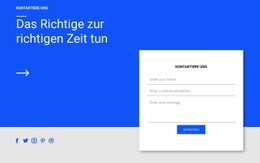
Das helle blau-graue linke Feld und das dunkelblaue rechte Feld bilden das gestalterische Grundprinzip dieses Abschnitts. Der Farbkontrast trennt Standortinformationen und Social-Media-Links vom Formular, ohne dass zusätzliche Container oder dekorative Elemente nötig sind. Dunkelblauer Text auf der helleren Seite sorgt für gute Lesbarkeit bei den Überschriften zu Standort und „Folgen Sie uns“, während heller Text und zarte Eingabefelder dem Formularbereich ein invertiertes Aussehen verleihen. Dank dieser Gegenüberstellung lassen sich die beiden Funktionsbereiche auf einen Blick unterscheiden.
Die Typografie verstärkt die visuelle Trennung. Schmale Überschriften in Großbuchstaben bieten klare Einstiegspunkte für „Standort“, „Folgen Sie uns“ und „Kontaktformular“, während großzügige Abstände verhindern, dass Adresse, vier Social-Media-Icons und vertikal angeordnete Felder zu einer dichten Spalte verschmelzen. Die Formularfelder für Name, E-Mail und Nachricht sollten ausreichend Freiraum behalten, um optisch mit der Schaltfläche „Absenden“ verbunden zu bleiben.
Bei einer CSS-Template-Umsetzung liegt der praktische Styling-Fokus auf den wiederholbaren Elementen dieses Blocks: Farben der Teilbereiche, Überschriftenhierarchie, Kontrast der Eingabefelder, Ausrichtung der Icons, Abstände und die Ausgewogenheit der Spaltenteilung. Diese Eigenschaften lassen sich präzise anpassen, während die Rollenverteilung zwischen Kontaktinformation und Anfrageformular gewahrt bleibt. So entsteht ein Bereich, dessen Gestaltung den Übergang vom Auffinden der Organisation bis zum Absenden einer Nachricht klar vermittelt.
Mit Nicepage anpassen
Wenn Sie CSS Template Builder verwenden, können Sie Farben, Schriftarten, Kopf- und Fußzeilen, Layout, Spalten und andere Designelemente sowie Inhalte und Bilder anpassen.
Vorlage offline bearbeiten
2. Erstellen Sie eine neue Seite oder wählen Sie eine vorhandene aus
3. Klicken Sie auf Neuen Block hinzufügen, suchen Sie nach der ID 285521 und klicken Sie auf die Eingabetaste
Vorlage online bearbeiten
Erstellen Sie fantastische Websites


Kostenloser Nicepage Builder
Schlüsselwörter
Diese Vorlage mit CSS anpassen
Seitenspezifisches Styling steuern
Passen Sie das visuelle Erscheinungsbild dieser vorgefertigten Vorlage direkt im Nicepage-Editor an. Passen Sie Typografie, Abstände, Hintergründe, Rahmen, Farben, Positionierung und andere Stileigenschaften mithilfe visueller Steuerelemente an. Das Seitenlayout bleibt dabei einfach zu verwalten, ohne dass Sie manuell CSS schreiben müssen.
Benutzerdefiniertes CSS bei Bedarf hinzufügen
Für Styling-Anforderungen, die über die Standardoptionen des Editors hinausgehen, verwenden Sie Benutzerdefiniertes CSS, um gezielte Regeln hinzuzufügen. CSS kann je nach Umfang der Anpassung auf einzelne Elemente, bestimmte Seiten oder die gesamte Website angewendet werden. CSS-Klassen können verwendet werden, um benutzerdefinierte Regeln mit ausgewählten Elementen zu verknüpfen.
Minimales CSS pro Seite exportieren
Für Projekte, bei denen die CSS-Größe und die Seitenleistung wichtig sind, kann Nicepage minimales CSS für jede Seite exportieren. Anstatt auf ein einziges, großes Stylesheet zurückzugreifen, kann jede Seite eine separate CSS-Datei verwenden, die nur die für diese Seite benötigten Stilregeln enthält. Laut Nicepage-Dokumentation sind diese seitenbezogenen CSS-Dateien etwa zehnmal kompakter, wodurch unnötiger CSS-Code reduziert und die Ladezeit der Seiten verbessert wird.
Dieser Workflow kombiniert visuelles Styling mit optionalem benutzerdefiniertem CSS und optimierter seitenbezogener CSS-Ausgabe. So haben Sie bei Bedarf mehr Kontrolle über die Gestaltung, ohne dass die manuelle CSS-Bearbeitung die primäre Methode zur Anpassung der Vorlage darstellt.

Mehr von Kontakte Blöcken
-

-
EN
-
-
-
EN
-
EN
-
EN
-
EN