Apprendimento divertente per i bambini Modello


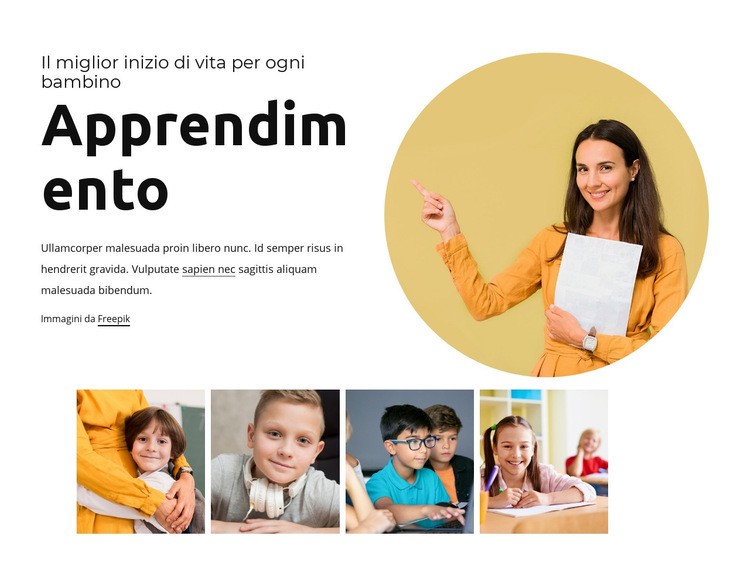
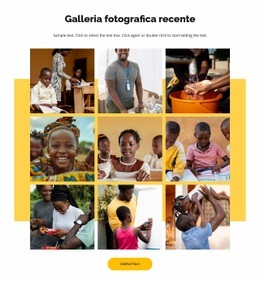
Un titolo d'impatto sull'apprendimento unito a un ritratto circolare e una galleria
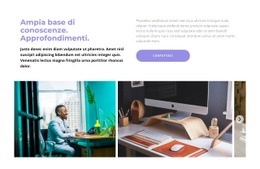
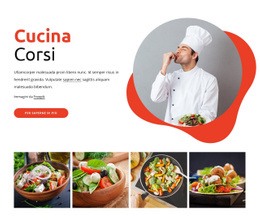
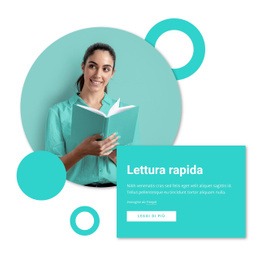
La sezione adotta scelte di design mirate anziché mostrare il tema educativo come un semplice riquadro di testo. Il titolo in evidenza «Apprendimento» comunica all'istante l'argomento del blocco, mentre «Il miglior inizio di vita per ogni bambino» offre un messaggio più mirato sopra il testo di supporto. Accanto a queste parole, il ritratto circolare dell'insegnante con un caldo trattamento giallo funge da forte contrappeso visivo, senza distogliere l'attenzione dal testo.
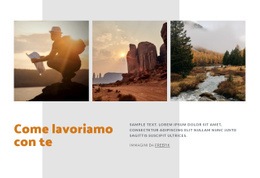
Quattro immagini rettangolari proseguono la narrazione visiva in una riga separata più in basso. Le scene con bambini e aule rendono il blocco molto più vario rispetto a una semplice introduzione, mentre le proporzioni costanti dei riquadri garantiscono l'ordine della galleria. Gli overlay al passaggio del mouse cambiano l'enfasi visiva, mentre l'effetto lightbox consente ai visitatori di osservare da vicino ogni singolo scatto al di là della sequenza iniziale.
Questa combinazione rende il blocco una scelta ideale quando una pagina richiede una sezione dedicata alla formazione con un messaggio chiaro e un forte impatto grafico. Risulta ben più distintiva di un layout di solo testo, pur rimanendo abbastanza compatta da inserirsi tra le altre sezioni. Il design introduce l'argomento, dona un volto umano grazie al ritratto e include immagini pertinenti senza pretendere di assolvere a ogni funzione della pagina.
Personalizza con Nicepage
Quando utilizzi Generatore di modelli sarai in grado di regolare colori, caratteri, intestazione e fooer, layout, colonne e altri elementi di design, nonché contenuti e immagini.
Modifica modello offline
2. Creare una nuova pagina o selezionare esistente
3. Fai clic su Aggiungi nuovo blocco, cerca l'ID 148818 e fai clic su Invio
Modifica modello online
Crea fantastici siti web


Nicepage Builder gratuito
Parole chiave
Inizia con un modello predefinito
Scegli un design per una nuova pagina
Utilizza un modello predefinito come punto di partenza anziché creare ogni pagina da zero. Quando aggiungi una nuova pagina in Nicepage, sfoglia i design disponibili, confronta i diversi layout e scegli un'opzione che si adatti allo scopo generale e alla direzione visiva del tuo progetto.
Esplora diversi design di pagina
Esplora i Design di pagina utilizzando la funzione di ricerca, le categorie tematiche, i set di design e le anteprime a pagina intera. La collezione include layout per diversi argomenti e scopi, semplificando il confronto tra le alternative prima di selezionare un design da personalizzare.
Personalizza il modello selezionato
Dopo aver scelto un design, crea la pagina e continua a modificarla visivamente in Nicepage. Sostituisci il contenuto demo, regola immagini, tipografia, colori, sezioni e altri elementi e adatta il layout predefinito ai tuoi contenuti anziché ricostruire il design da zero.
Esplora altre direzioni di design
Se la prima opzione non si adatta perfettamente al tuo progetto, torna alla raccolta di modelli e confronta altri template prima di scegliere un layout definitivo. In questo modo, la libreria di template si rivela utile non solo per creare pagine più velocemente, ma anche per esplorare diversi approcci visivi e trovare un punto di partenza adatto per un nuovo progetto.
Questo flusso di lavoro ti dà accesso a un'ampia collezione di design predefiniti che possono essere selezionati, confrontati e personalizzati in base alle esigenze di ogni nuova pagina o progetto.



Altro da Formazione scolastica Blocchi
-
EN

-
EN
-
EN
-
EN
-
EN
-
EN
-
EN
-
EN
Altro da Galleria Blocchi
-
-
-
EN
-
EN
-
-
EN
-
EN
-