
Accesso membro Modello


Una soluzione compatta per un'area membri chiara e definita
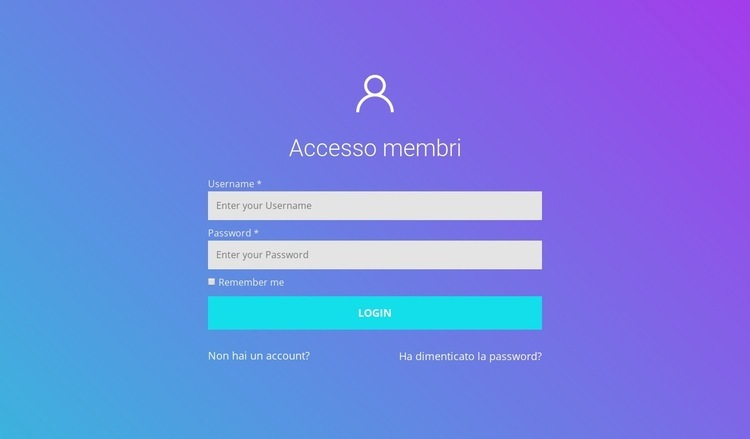
Il vantaggio principale di questo blocco è il modo in cui unisce diversi percorsi di accesso in una composizione ordinata e coerente. L'icona e il titolo definiscono subito il contesto, mentre i campi sovrapposti per nome utente e password mantengono le credenziali richieste in un ordine intuitivo. La casella di controllo Ricordami aggiunge un'opzione secondaria senza appesantire la compilazione, e il pulsante Accedi risalta nettamente come punto di arrivo visivo del riquadro. Subito sotto, i link «Password dimenticata?» e di registrazione gestiscono le necessità più frequenti senza disperdere la sezione in contenuti estranei.
Il design si distingue anche per l'uso di una sfumatura dal blu al viola che avvolge l'intero campo visivo attorno al pannello centrato. La tipografia e i comandi in bianco garantiscono un contrasto marcato, i campi rettangolari ampi facilitano la lettura e la spaziatura verticale ridotta limita l'ingombro complessivo. Questo insieme di elementi rende il blocco perfetto quando una pagina richiede una zona di accesso riservata subito identificabile, con una struttura più ricca di un singolo pulsante o di un semplice modulo. Può essere adottato come sezione specifica e coordinato con i contenuti adiacenti che illustrano il servizio o forniscono dettagli sull'account. Ne deriva una precisa scelta di layout, guidata dalla chiarezza dei contenuti e dall'organizzazione grafica anziché da un modello generico.
Personalizza con Nicepage
Quando utilizzi Generatore di modelli sarai in grado di regolare colori, caratteri, intestazione e fooer, layout, colonne e altri elementi di design, nonché contenuti e immagini.
Modifica modello offline
2. Creare una nuova pagina o selezionare esistente
3. Fai clic su Aggiungi nuovo blocco, cerca l'ID 1474080 e fai clic su Invio
Modifica modello online
Crea fantastici siti web


Nicepage Builder gratuito
Parole chiave
Inizia con un modello predefinito
Scegli un design per una nuova pagina
Utilizza un modello predefinito come punto di partenza anziché creare ogni pagina da zero. Quando aggiungi una nuova pagina in Nicepage, sfoglia i design disponibili, confronta i diversi layout e scegli un'opzione che si adatti allo scopo generale e alla direzione visiva del tuo progetto.
Esplora diversi design di pagina
Esplora i Design di pagina utilizzando la funzione di ricerca, le categorie tematiche, i set di design e le anteprime a pagina intera. La collezione include layout per diversi argomenti e scopi, semplificando il confronto tra le alternative prima di selezionare un design da personalizzare.
Personalizza il modello selezionato
Dopo aver scelto un design, crea la pagina e continua a modificarla visivamente in Nicepage. Sostituisci il contenuto demo, regola immagini, tipografia, colori, sezioni e altri elementi e adatta il layout predefinito ai tuoi contenuti anziché ricostruire il design da zero.
Esplora altre direzioni di design
Se la prima opzione non si adatta perfettamente al tuo progetto, torna alla raccolta di modelli e confronta altri template prima di scegliere un layout definitivo. In questo modo, la libreria di template si rivela utile non solo per creare pagine più velocemente, ma anche per esplorare diversi approcci visivi e trovare un punto di partenza adatto per un nuovo progetto.
Questo flusso di lavoro ti dà accesso a un'ampia collezione di design predefiniti che possono essere selezionati, confrontati e personalizzati in base alle esigenze di ogni nuova pagina o progetto.
