
Login für Mitglieder Vorlage


Eine kompakte Wahl für klar strukturierten Mitgliederzugang
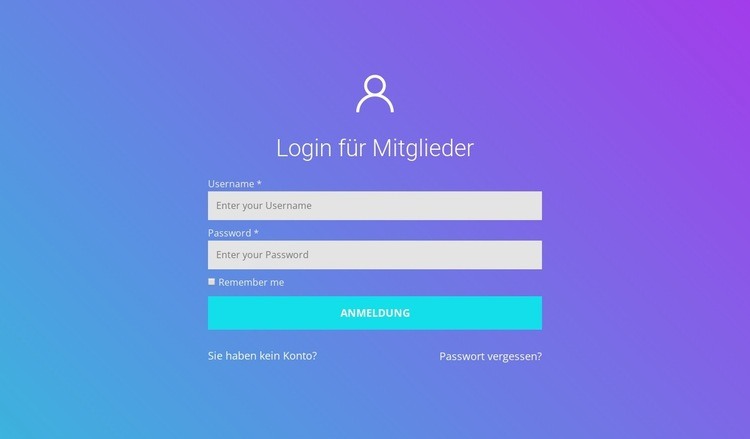
Der wichtigste Grund für diesen Block ist die Art und Weise, wie er mehrere Kontopfade in einer übersichtlichen Komposition bündelt. Das Symbol und die Überschrift verdeutlichen das Thema auf einen Blick, während die untereinanderliegenden Felder für Benutzername und Passwort die erforderlichen Zugangsdaten in gewohnter Reihenfolge anordnen. Das Kontrollkästchen zum Angemeldet-Bleiben bietet eine sekundäre Option, ohne den Formularfluss zu unterbrechen, und die leuchtende Login-Schaltfläche verleiht dem Bereich einen klaren visuellen Endpunkt. Darunter decken der Link „Passwort vergessen?“ sowie die Registrierungsoption gängige Alternativen ab, ohne den Abschnitt mit unnötigen Inhalten zu überfrachten.
Das Design zeichnet sich zudem dadurch aus, dass es einen Blau-Lila-Farbverlauf als vollflächigen visuellen Rahmen um ein zentriertes Element nutzt. Weiße Typografie und Bedienelemente sorgen für starke Kontraste, breite rechteckige Eingabefelder halten das Formular übersichtlich und kompakte vertikale Abstände beanspruchen wenig Raum. Diese Kombination macht den Block ideal, wenn eine Seite einen gut erkennbaren Mitgliederbereich benötigt, der mehr Struktur bietet als ein einzelner Button oder ein schlichtes Formular. Er lässt sich als gezielter Abschnitt auswählen und flexibel auf angrenzende Inhalte abstimmen, die den Service erklären oder zusätzlichen Kontokontext liefern. Das Ergebnis ist eine durchdachte Layout-Entscheidung auf Basis von Informationsgehalt und visueller Ordnung statt einer beliebigen Standardvorlage.
Mit Nicepage anpassen
Wenn Sie Template Builder verwenden, können Sie Farben, Schriftarten, Kopf- und Fußzeilen, Layout, Spalten und andere Designelemente sowie Inhalte und Bilder anpassen.
Vorlage offline bearbeiten
2. Erstellen Sie eine neue Seite oder wählen Sie eine vorhandene aus
3. Klicken Sie auf Neuen Block hinzufügen, suchen Sie nach der ID 1474080 und klicken Sie auf die Eingabetaste
Vorlage online bearbeiten
Erstellen Sie fantastische Websites


Kostenloser Nicepage Builder
Schlüsselwörter
Mit einer fertigen Vorlage beginnen
Design für eine neue Seite auswählen
Verwenden Sie eine fertige Vorlage als Ausgangspunkt, anstatt jede Seite von Grund auf neu zu erstellen. Wenn Sie in Nicepage eine neue Seite hinzufügen, durchsuchen Sie die verfügbaren Designs, vergleichen Sie verschiedene Layouts und wählen Sie eine Option, die bereits zum allgemeinen Zweck und zur visuellen Ausrichtung Ihres Projekts passt.
Verschiedene Seitendesigns durchsuchen
Erkunden Sie Seitendesigns mithilfe der Suche, thematischer Kategorien, Designsets und der Vorschau der gesamten Seite. Die Sammlung enthält Layouts für verschiedene Themen und Seitenzwecke, sodass Sie Alternativen leichter vergleichen können, bevor Sie ein Design zur Anpassung auswählen.
Ausgewählte Vorlage anpassen
Nachdem Sie ein Design ausgewählt haben, erstellen Sie die Seite und bearbeiten Sie sie anschließend visuell in Nicepage. Ersetzen Sie den Demoinhalt, passen Sie Bilder, Typografie, Farben, Abschnitte und andere Elemente an und passen Sie das fertige Layout an Ihre eigenen Inhalte an, anstatt das Design von Grund auf neu zu erstellen.
Weitere Designrichtungen entdecken
Wenn die erste Option nicht optimal zu Ihrem Projekt passt, kehren Sie zur Designsammlung zurück und vergleichen Sie weitere Vorlagen, bevor Sie sich für ein Layout entscheiden. So ist die Vorlagenbibliothek nicht nur für eine schnellere Seitenerstellung nützlich, sondern auch, um verschiedene visuelle Ansätze zu erkunden und einen passenden Ausgangspunkt für ein neues Projekt zu finden.
Dieser Workflow bietet Ihnen Zugriff auf eine umfangreiche Sammlung vorgefertigter Designs, die Sie auswählen, vergleichen und an die Bedürfnisse jeder neuen Seite oder jedes Projekts anpassen können.
