Hova akarsz menni Sablon


Középre zárt úticél-kérdés kompakt választerülettel
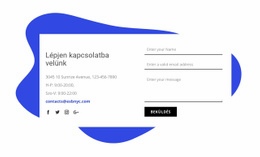
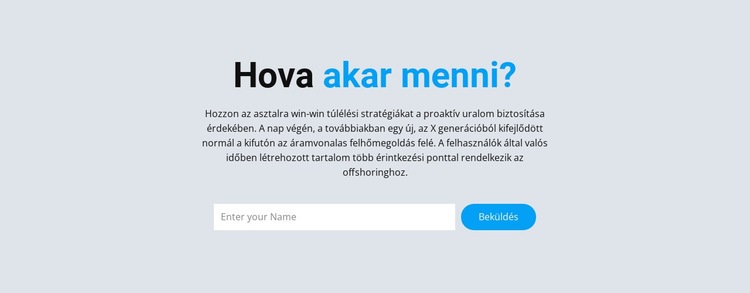
A „Hová szeretnél utazni?” kérdés jóval egyedibb karaktert ad ennek a szakasznak, mint egy általános kapcsolatfelvételi panel. Úti célra épülő beszélgetést indít el, miközben a kísérő bekezdés kellő teret biztosít a kontextusnak, mielőtt a látogatótól választ kérnénk. A középre zárt elrendezés a címet, a szöveget és az űrlapot egyetlen kompakt tartalmi egységként tartja össze, ahelyett hogy több, egymástól független területre szórná szét az interakciót.
Az egyetlen névbeviteli mező és a küldés gomb szándékosan letisztulttá teszi a felépítést. A vízszintes elrendezésű űrlap mindkét vezérlőelemet egyszerre láthatóvá teszi, így a látogató egyetlen pillantással felmérheti a szükséges választ és a következő lépést. A fehér, téglalap alakú beviteli mező szépen kiemelkedik a világos szürkéskék háttérből, a lekerekített kék gomb pedig a szakasz leghangsúlyosabb színkiemelését adja. Ez a kombináció egyértelmű vizuális végpontot biztosít a blokknak anélkül, hogy további mezőket, kártyákat, képeket vagy másodlagos műveleteket kellene beemelni.
Ez az elrendezés kifejezetten hasznos választás, ha az oldalnak egy kisméretű, utazással kapcsolatos kérdést felvető érdeklődési szakaszra van szüksége, bőséges környező üres térrel. Gyorsan közvetíti a blokk célját, miközben elegendő teret hagy a szomszédos szakaszoknak az úti célok részletezésére, képi anyagok megjelenítésére vagy átfogóbb tartalmak bemutatására. A dizájn értéke az egyetlen felismerhető kérdés, az egyetlen tömör szövegterület és az egyetlen zárt válaszsor összhangjából ered – nem pedig abból, hogy a szakasznak egy egész oldalnyi munkát kellene elvégeznie.
Testreszabás a Nicepage segítségével
A (z) Sablonkészítő használatakor módosíthatja a színeket, a betűtípusokat, a fejlécet és a homályosítást, az elrendezést, az oszlopokat és más design elemeket, valamint a tartalmat és a képeket.
Sablon szerkesztése offline
2. Hozzon létre új oldalt, vagy válassza ki a meglévőt
3. Kattintson az Új blokk hozzáadása gombra, keresse meg az azonosítót 97736, majd kattintson az Enter gombra
Sablon szerkesztése online
Félelmetes webhelyek létrehozása


Ingyenes Nicepage Builder
Kulcsszavak
Kezdés egy kész sablonnal
Válasszon egy új oldalhoz való tervet
Használjon egy kész sablont kiindulópontként ahelyett, hogy minden oldalt üres vászonról hozna létre. Amikor új oldalt ad hozzá a Nicepage-ben, böngésszen az elérhető tervek között, hasonlítsa össze a különböző elrendezéseket, és válasszon egy olyan lehetőséget, amely már illeszkedik a projekt általános céljához és vizuális irányához.
Böngésszen a különböző oldaltervek között
Fedezze fel az Oldaltervek oldalt keresés, tematikus kategóriák, tervkészletek és teljes oldalas előnézetek segítségével. A gyűjtemény különböző témákhoz és oldalcélokhoz tartozó elrendezéseket tartalmaz, így könnyebb összehasonlítani az alternatívákat, mielőtt kiválasztaná a testreszabandó tervet.
A kiválasztott sablon testreszabása
Miután kiválasztott egy tervet, hozza létre az oldalt, és folytassa a vizuális szerkesztést a Nicepage-ben. Cserélje le a demó tartalmat, állítsa be a képeket, a tipográfiát, a színeket, a szakaszokat és egyéb elemeket, és igazítsa a kész elrendezést a saját tartalmához ahelyett, hogy az elejétől újra kellene építenie a tervet.
További tervezési irányok felfedezése
Ha az első lehetőség nem felel meg eléggé a projektednek, térj vissza a tervgyűjteményhez, és hasonlíts össze más sablonokat, mielőtt véglegesítenél egy elrendezést. Ezáltal a sablonkönyvtár nemcsak a gyorsabb oldalkészítéshez hasznos, hanem a különböző vizuális megközelítések felfedezéséhez és egy új projekt megfelelő kiindulópontjának megtalálásához is.
Ez a munkafolyamat hozzáférést biztosít a kész tervek széles gyűjteményéhez, amelyeket kiválaszthatsz, összehasonlíthatsz és testreszabhatsz az egyes új oldalak vagy projektek igényei szerint.

Továbbiak a Kapcsolatfelvételi űrlap Blokkokból
-
EN
-
EN

-
-
EN
-
-
-
-
-
EN
-
EN
-
-
EN
-
-
EN
-
-
EN
-
-
-
-