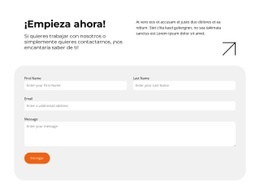
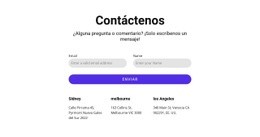
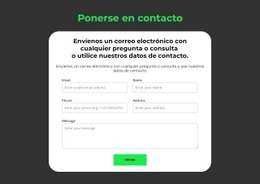
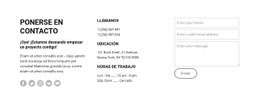
A donde quieres ir Plantilla


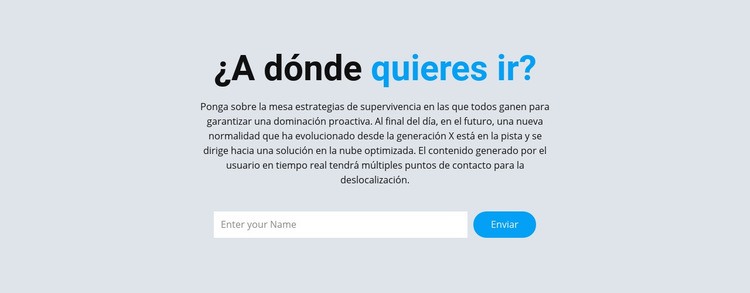
Una pregunta de destino centrada con un área de respuesta compacta
La pregunta «¿A dónde quieres ir?» dota a esta sección de una identidad más específica que la de un panel de contacto genérico. Da paso a una conversación enfocada en el destino, mientras que el párrafo complementario deja espacio para aportar contexto antes de pedir una respuesta al visitante. La disposición centrada mantiene el encabezado, el texto y el formulario integrados como una sola unidad de contenido compacta, en lugar de dispersar la interacción por varias zonas no relacionadas.
Un único campo para el nombre y un botón de envío hacen que el diseño sea deliberadamente austero. El formulario horizontal mantiene ambos controles visibles al mismo tiempo, lo que permite al visitante identificar de un vistazo la respuesta solicitada y la siguiente acción. El campo de entrada rectangular blanco resalta sobre el fondo gris azulado claro, y el botón azul redondeado aporta el acento de color más destacado de la sección. Esta combinación proporciona al bloque un remate visual nítido sin necesidad de añadir campos adicionales, tarjetas, imágenes o acciones secundarias.
Este diseño resulta muy útil cuando una página requiere una pequeña sección de consulta con una pregunta orientada a los viajes y abundante espacio en blanco alrededor. Comunica el propósito del bloque con rapidez, al tiempo que deja espacio para que las secciones adyacentes ofrezcan detalles sobre los destinos, imágenes o contenidos más amplios. El valor del diseño reside en el equilibrio entre una pregunta reconocible, un bloque de texto conciso y una fila de respuesta bien delimitada, y no en intentar que la sección asuma el trabajo de una página completa.
Personalizar con Nicepage
Al utilizar Generador de plantillas, podrá ajustar los colores, las fuentes, el encabezado y el pie de página, el diseño, las columnas y otros elementos de diseño, así como el contenido y las imágenes.
Editar plantilla sin conexión
2. Cree una página nueva o seleccione una existente
3. Haga clic en Agregar nuevo bloque, busque la identificación 97736 y haga clic en Intro.
Editar plantilla en línea
Crea sitios web impresionantes


Generador gratuito de Nicepage
Palabras clave
Comienza con una plantilla prediseñada
Elige un diseño para una página nueva
Usa una plantilla prediseñada como punto de partida en lugar de crear cada página desde cero. Al añadir una página nueva en Nicepage, explora los diseños disponibles, compara diferentes diseños y elige una opción que se ajuste al propósito general y la estética de tu proyecto.
Explora diferentes diseños de página
Explora los Diseños de página mediante la búsqueda, las categorías temáticas, los conjuntos de diseño y las vistas previas de página completa. La colección incluye diseños para diferentes temas y propósitos de página, lo que facilita la comparación de alternativas antes de seleccionar un diseño para personalizar.
Personaliza la plantilla seleccionada
Después de elegir un diseño, crea la página y continúa editándola visualmente en Nicepage. Reemplaza el contenido de demostración, ajusta las imágenes, la tipografía, los colores, las secciones y otros elementos, y adapta el diseño prediseñado a tu propio contenido en lugar de reconstruir el diseño desde cero.
Explora más opciones de diseño
Si la primera opción no se ajusta lo suficiente a tu proyecto, regresa a la colección de diseños y compara otras plantillas antes de decidirte por un diseño. Esto hace que la biblioteca de plantillas sea útil no solo para crear páginas más rápidamente, sino también para explorar diferentes enfoques visuales y encontrar un punto de partida adecuado para un nuevo proyecto.
Este flujo de trabajo te da acceso a una amplia colección de diseños prediseñados que puedes seleccionar, comparar y personalizar según las necesidades de cada nueva página o proyecto.

Más de Formulario de contacto bloques
-
EN
-

-
EN
-
EN
-
EN
-
EN
-
-
-
EN
-
-
EN
-
EN
-
-
-
-
-
EN
-
-
-
EN