Lakóterek kialakítása Sablon


Az aszimmetrikus kollázs jellegzetes formát ad a bevezetésnek
Három kör alakú belsőépítészeti kép, egy hangsúlyos címsor és egy jobb felső szövegpanel különbözteti meg ezt a blokkot a hagyományos képes-bekezdéses szekcióktól. Az „Itt az ideje megtervezni lakótereit” kifejezés közvetlen tematikus belépési pontot nyújt, miközben a kísérő bekezdés és a „További információk” gomb tömören tartja az írott üzenetet. Ahelyett, hogy egyenlő méretű tartalomkártyákat osztana el a teljes szélességben, a kompozíció a képcsoportot a szöveg körüli organikus vizuális mezőként használja.
Ez az elrendezés praktikus választássá teszi a designt, ha egy belsőépítészeti oldalnak olyan bevezető szekcióra van szüksége, amely vizuálisan karakteresebb egy egyszerű, középre zárt címsornál. A fehér háttér bőséges negatív teret biztosít, így a fekete tipográfia jól olvasható marad, a visszafogott zöld, bézs és okker kör alakú hangsúlyok pedig gondosan elhelyezett színfoltokként érvényesülnek. Két díszítő kör megerősíti a motívumot, és hozzájárul a kollázs átgondolt hatásához anélkül, hogy funkciót vagy felesleges információt vezetne be.
A szekció tartalmi fókusza is egyértelmű marad. A képek forrásmegjelölése („Képek a Freepikről”) a kompozíción belül helyezkedik el, a „További információk” gomb pedig kézenfekvő utat kínál a környező oldal által biztosított kapcsolódó anyagokhoz. Ez a blokk így leginkább az aszimmetrikus elrendezés, a kör alakú képi világ, a visszafogott színpaletta és a tömör bevezető üzenet kombinációja miatt ideális választás. Jól felismerhető vizuális irányt biztosít egy belsőépítészeti tartalomterületnek, miközben a részletesebb magyarázatokat, a portfóliókat vagy az elérhetőségeket a többi szekcióra bízza.
Testreszabás a Nicepage segítségével
A (z) Sablonkészítő használatakor módosíthatja a színeket, a betűtípusokat, a fejlécet és a homályosítást, az elrendezést, az oszlopokat és más design elemeket, valamint a tartalmat és a képeket.
Sablon szerkesztése offline
2. Hozzon létre új oldalt, vagy válassza ki a meglévőt
3. Kattintson az Új blokk hozzáadása gombra, keresse meg az azonosítót 843308, majd kattintson az Enter gombra
Sablon szerkesztése online
Félelmetes webhelyek létrehozása


Ingyenes Nicepage Builder
Kulcsszavak
Kezdés egy kész sablonnal
Válasszon egy új oldalhoz való tervet
Használjon egy kész sablont kiindulópontként ahelyett, hogy minden oldalt üres vászonról hozna létre. Amikor új oldalt ad hozzá a Nicepage-ben, böngésszen az elérhető tervek között, hasonlítsa össze a különböző elrendezéseket, és válasszon egy olyan lehetőséget, amely már illeszkedik a projekt általános céljához és vizuális irányához.
Böngésszen a különböző oldaltervek között
Fedezze fel az Oldaltervek oldalt keresés, tematikus kategóriák, tervkészletek és teljes oldalas előnézetek segítségével. A gyűjtemény különböző témákhoz és oldalcélokhoz tartozó elrendezéseket tartalmaz, így könnyebb összehasonlítani az alternatívákat, mielőtt kiválasztaná a testreszabandó tervet.
A kiválasztott sablon testreszabása
Miután kiválasztott egy tervet, hozza létre az oldalt, és folytassa a vizuális szerkesztést a Nicepage-ben. Cserélje le a demó tartalmat, állítsa be a képeket, a tipográfiát, a színeket, a szakaszokat és egyéb elemeket, és igazítsa a kész elrendezést a saját tartalmához ahelyett, hogy az elejétől újra kellene építenie a tervet.
További tervezési irányok felfedezése
Ha az első lehetőség nem felel meg eléggé a projektednek, térj vissza a tervgyűjteményhez, és hasonlíts össze más sablonokat, mielőtt véglegesítenél egy elrendezést. Ezáltal a sablonkönyvtár nemcsak a gyorsabb oldalkészítéshez hasznos, hanem a különböző vizuális megközelítések felfedezéséhez és egy új projekt megfelelő kiindulópontjának megtalálásához is.
Ez a munkafolyamat hozzáférést biztosít a kész tervek széles gyűjteményéhez, amelyeket kiválaszthatsz, összehasonlíthatsz és testreszabhatsz az egyes új oldalak vagy projektek igényei szerint.

Tervező készlet (18)
-
EN

-
EN
-
EN
-
EN
-
-
EN
-
EN
-
EN
-
EN
-
EN
-
EN
-
EN
-
-
EN
-
EN





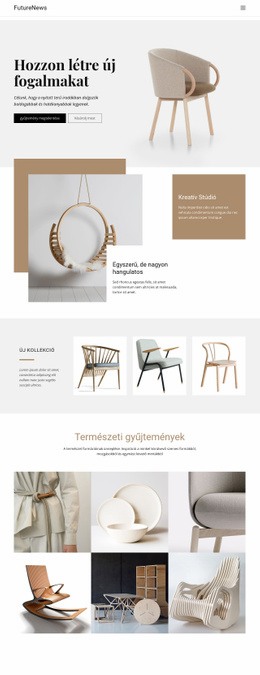


Továbbiak a belső Blokkokból
-
EN

-
EN
-
EN
-
EN
-
EN
-
EN
-
EN
-
EN
-
-
-
EN
-
EN
-
EN
-
EN
-
EN
-
EN
-
EN
-
EN
-
EN
-
EN


Továbbiak a Alakzatok Blokkokból
-
EN

-
EN
-
-
-
-
EN
-
-
EN
-
-
-
EN
-
EN
-
-
EN
-
EN
-
EN
-
-
EN
-
EN
-