
Bejelentkezési űrlap alakzattal Sablon


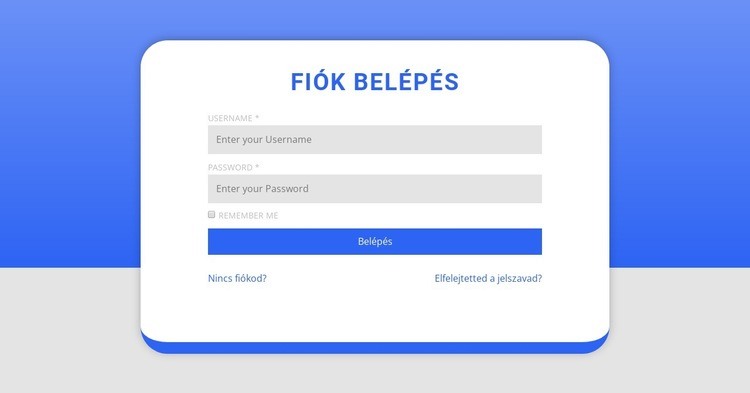
Letisztult bejelentkezési dizájn beépített fióktámogatással
A dizájn egy vizuálisan zárt egységbe fogja össze a középre zárt „Fiókbejelentkezés” címsort, az egyszerű felhasználónév- és jelszóűrlapot, az „Emlékezz rám” lehetőséget, valamint az egyértelmű „Bejelentkezés” műveletet. Két kiegészítő hivatkozás – az „Elfelejtette jelszavát?” és a „Nincs még fiókja?” – teszi a szekciót sokkal kerekebb bejelentkezési felületté egy egyszerű hitelesítési mezőnél. Hasznos továbblépési lehetőségeket kínálnak anélkül, hogy a blokkot több hasábra osztanák vagy felesleges tartalommal terhelnék.
A látvány legfőbb erőssége a nagyméretű, lekerekített fehér panel és a teljes szélességű, kékből világosszürkébe átmenő háttér kontrasztja. A kék alsó szegély és a lágy árnyék súlyt ad a panelnek, a bőséges térköz pedig gondoskodik arról, hogy a kompakt elemek ne hassanak zsúfoltnak. A csupa nagybetűs kék címsor közvetlen belépési pontot teremt, a szürke beviteli mezők pedig vizuálisan visszafogottak maradnak, így a művelet és a fióktámogatási utak egymás után kényelmesen áttekinthetők.
Praktikus kész megoldás ez, ha egy projektnek jól elkülönülő vizuális kerettel bíró, felesleges tartalmaktól mentes hitelesítési szekcióra van szüksége. Könnyen összevethető más bejelentkezési elrendezésekkel a panel formája, a háttér kezelése, az űrlap sűrűsége és a linkek elhelyezése alapján. A Nicepage Block Designs szekciószintű kiindulópontokat kínál, a kiválasztott dizájn pedig zökkenőmentesen hozzáigazítható az oldal környezetéhez anélkül, hogy megváltoztatná az alapvető bejelentkezési funkciót.
Testreszabás a Nicepage segítségével
A (z) Sablonkészítő használatakor módosíthatja a színeket, a betűtípusokat, a fejlécet és a homályosítást, az elrendezést, az oszlopokat és más design elemeket, valamint a tartalmat és a képeket.
Sablon szerkesztése offline
2. Hozzon létre új oldalt, vagy válassza ki a meglévőt
3. Kattintson az Új blokk hozzáadása gombra, keresse meg az azonosítót 1474296, majd kattintson az Enter gombra
Sablon szerkesztése online
Félelmetes webhelyek létrehozása


Ingyenes Nicepage Builder
Kulcsszavak
Kezdés egy kész sablonnal
Válasszon egy új oldalhoz való tervet
Használjon egy kész sablont kiindulópontként ahelyett, hogy minden oldalt üres vászonról hozna létre. Amikor új oldalt ad hozzá a Nicepage-ben, böngésszen az elérhető tervek között, hasonlítsa össze a különböző elrendezéseket, és válasszon egy olyan lehetőséget, amely már illeszkedik a projekt általános céljához és vizuális irányához.
Böngésszen a különböző oldaltervek között
Fedezze fel az Oldaltervek oldalt keresés, tematikus kategóriák, tervkészletek és teljes oldalas előnézetek segítségével. A gyűjtemény különböző témákhoz és oldalcélokhoz tartozó elrendezéseket tartalmaz, így könnyebb összehasonlítani az alternatívákat, mielőtt kiválasztaná a testreszabandó tervet.
A kiválasztott sablon testreszabása
Miután kiválasztott egy tervet, hozza létre az oldalt, és folytassa a vizuális szerkesztést a Nicepage-ben. Cserélje le a demó tartalmat, állítsa be a képeket, a tipográfiát, a színeket, a szakaszokat és egyéb elemeket, és igazítsa a kész elrendezést a saját tartalmához ahelyett, hogy az elejétől újra kellene építenie a tervet.
További tervezési irányok felfedezése
Ha az első lehetőség nem felel meg eléggé a projektednek, térj vissza a tervgyűjteményhez, és hasonlíts össze más sablonokat, mielőtt véglegesítenél egy elrendezést. Ezáltal a sablonkönyvtár nemcsak a gyorsabb oldalkészítéshez hasznos, hanem a különböző vizuális megközelítések felfedezéséhez és egy új projekt megfelelő kiindulópontjának megtalálásához is.
Ez a munkafolyamat hozzáférést biztosít a kész tervek széles gyűjteményéhez, amelyeket kiválaszthatsz, összehasonlíthatsz és testreszabhatsz az egyes új oldalak vagy projektek igényei szerint.
