
Formulaire de connexion avec forme Modèle


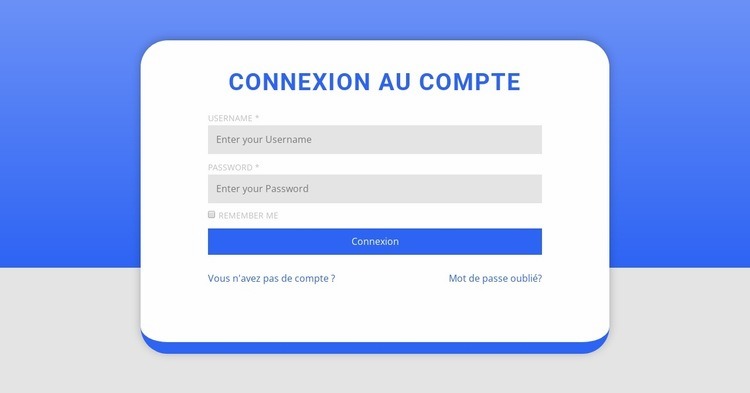
Une conception de connexion ciblée avec assistance de compte intégrée
Cette mise en page regroupe un titre centré « Connexion au compte », un formulaire unique pour nom d'utilisateur et mot de passe, une option « Se souvenir de moi » et une action claire « Se connecter » dans un agencement visuellement autonome. Deux liens d'assistance – « Mot de passe oublié ? » et « Vous n'avez pas de compte ? » – complètent la section d'accès au compte, la rendant bien plus fonctionnelle qu'un simple panneau d'identifiants. Ils offrent des étapes suivantes pertinentes sans alourdir le bloc de colonnes superflues ou de contenu secondaire.
Son atout visuel majeur réside dans le contraste entre le grand panneau blanc arrondi et l'arrière-plan sur toute la largeur allant du bleu au gris clair. Une bordure inférieure bleue et une ombre discrète apportent de la consistance au panneau, tandis que les espacements généreux évitent tout effet de surcharge parmi les éléments de commande compacts. Le titre bleu en majuscules offre un point d'entrée immédiat, et les champs de formulaire gris restent visuellement discrets afin que l'action principale et les liens d'aide puissent être identifiés sans effort.
Il s'agit d'une solution prête à l'emploi idéale pour tout projet nécessitant une section d'authentification autonome, dotée d'une délimitation nette et d'un contenu épuré. Elle se compare facilement à d'autres mises en page de connexion selon la forme du panneau, le traitement de l'arrière-plan, la densité du formulaire et l'emplacement des liens. Les Nicepage Block Designs offrent des bases solides au niveau de la section, que l'on peut adapter à l'ambiance générale de la page sans dénaturer son rôle d'accès sécurisé.
Personnalisez avec Nicepage
Lorsque vous utilisez Générateur de modèles, vous pourrez ajuster les couleurs, les polices, l'en-tête et le texte, la mise en page, les colonnes et autres éléments de conception, ainsi que le contenu et les images.
Modifier le modèle hors ligne
2. Créez une nouvelle page ou sélectionnez une page existante
3. Cliquez sur Ajouter un nouveau bloc, recherchez l'identifiant 1474296 et cliquez sur Entrée
Modifier le modèle en ligne
Créez des sites Web géniaux


Nicepage Builder gratuit
Mots clés
Commencer avec un modèle prêt à l'emploi
Choisir un design pour une nouvelle page
Utilisez un modèle prêt à l'emploi comme point de départ au lieu de créer chaque page à partir d'une page blanche. Lorsque vous ajoutez une nouvelle page dans Nicepage, parcourez les designs disponibles, comparez les différentes mises en page et choisissez une option qui correspond déjà à l'objectif général et à l'orientation visuelle de votre projet.
Explorer différents designs de page
Explorez les Designs de page à l'aide de la recherche, des catégories thématiques, des ensembles de designs et des aperçus plein écran. La collection comprend des mises en page pour différents sujets et usages, ce qui facilite la comparaison des alternatives avant de sélectionner un design à personnaliser.
Personnaliser le modèle sélectionné
Après avoir choisi un design, créez la page et continuez à la modifier visuellement dans Nicepage. Remplacez le contenu de démonstration, ajustez les images, la typographie, les couleurs, les sections et autres éléments, et adaptez la mise en page prête à l'emploi à votre propre contenu au lieu de reconstruire le design depuis le début.
Explorer d'autres pistes de design
Si la première option ne correspond pas suffisamment à votre projet, retournez à la collection de modèles et comparez-en d'autres avant de choisir une mise en page. La bibliothèque de modèles s'avère ainsi utile non seulement pour créer des pages plus rapidement, mais aussi pour explorer différentes approches visuelles et trouver un point de départ adapté à un nouveau projet.
Ce processus vous donne accès à une vaste collection de designs prêts à l'emploi que vous pouvez sélectionner, comparer et personnaliser en fonction des besoins de chaque nouvelle page ou projet.
