
Anmeldeformular mit Form Vorlage


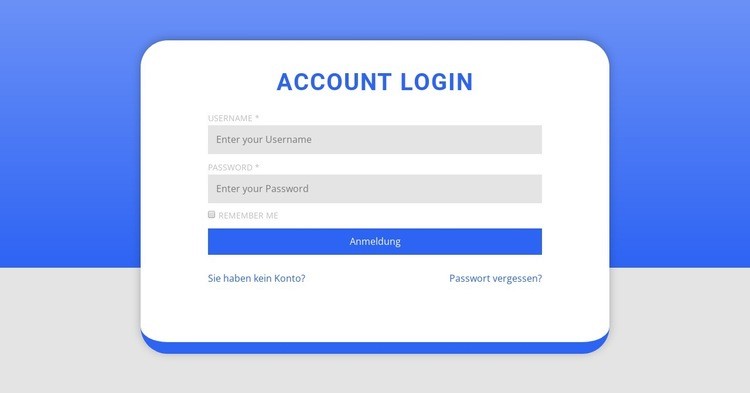
Ein fokussiertes Login-Design mit integrierter Kontounterstützung
Das Design kombiniert eine zentrierte Überschrift „Konto-Login“, ein einfaches Formular für Benutzername und Passwort, eine Option „Angemeldet bleiben“ und eine klare Login-Aktion in einer visuell geschlossenen Anordnung. Zwei unterstützende Links – „Passwort vergessen?“ und „Noch kein Konto?“ – machen den Bereich als Option für den Kontozugang vollständiger als ein reines Anmeldefeld. Sie bieten nützliche nächste Schritte, ohne den Block auf mehrere Spalten oder themenfremde Inhalte auszuweiten.
Sein prägnantestes Gestaltungsmerkmal ist der Kontrast zwischen dem großen, abgerundeten weißen Panel und dem seitenbreiten blau-hellgrauen Hintergrund. Ein blauer unterer Rand und ein weicher Schatten verleihen dem Panel optisches Gewicht, während großzügiger Weißraum verhindert, dass die kompakten Bedienelemente gedrängt wirken. Die blaue Überschrift in Großbuchstaben schafft einen direkten Einstiegspunkt, und die grauen Formularfelder bleiben visuell zurückhaltend, sodass die Aktion und die Wege zur Kontounterstützung der Reihe nach erfasst werden können.
Dies ist eine praktische vorgefertigte Option, wenn ein Projekt einen in sich geschlossenen Authentifizierungsbereich mit klar erkennbarer visueller Abgrenzung und minimalem Inhaltsaufwand benötigt. Sie lässt sich anhand von Panel-Form, Hintergrundgestaltung, Formulardichte und Link-Platzierung mit anderen Login-Designs vergleichen. Nicepage Block Designs bieten Ausgangspunkte auf Bereichsebene, während sich das ausgewählte Design flexibel an die umgebende Seite anpassen lässt, ohne die eigentliche Login-Funktion zu verändern.
Mit Nicepage anpassen
Wenn Sie Template Builder verwenden, können Sie Farben, Schriftarten, Kopf- und Fußzeilen, Layout, Spalten und andere Designelemente sowie Inhalte und Bilder anpassen.
Vorlage offline bearbeiten
2. Erstellen Sie eine neue Seite oder wählen Sie eine vorhandene aus
3. Klicken Sie auf Neuen Block hinzufügen, suchen Sie nach der ID 1474296 und klicken Sie auf die Eingabetaste
Vorlage online bearbeiten
Erstellen Sie fantastische Websites


Kostenloser Nicepage Builder
Schlüsselwörter
Mit einer fertigen Vorlage beginnen
Design für eine neue Seite auswählen
Verwenden Sie eine fertige Vorlage als Ausgangspunkt, anstatt jede Seite von Grund auf neu zu erstellen. Wenn Sie in Nicepage eine neue Seite hinzufügen, durchsuchen Sie die verfügbaren Designs, vergleichen Sie verschiedene Layouts und wählen Sie eine Option, die bereits zum allgemeinen Zweck und zur visuellen Ausrichtung Ihres Projekts passt.
Verschiedene Seitendesigns durchsuchen
Erkunden Sie Seitendesigns mithilfe der Suche, thematischer Kategorien, Designsets und der Vorschau der gesamten Seite. Die Sammlung enthält Layouts für verschiedene Themen und Seitenzwecke, sodass Sie Alternativen leichter vergleichen können, bevor Sie ein Design zur Anpassung auswählen.
Ausgewählte Vorlage anpassen
Nachdem Sie ein Design ausgewählt haben, erstellen Sie die Seite und bearbeiten Sie sie anschließend visuell in Nicepage. Ersetzen Sie den Demoinhalt, passen Sie Bilder, Typografie, Farben, Abschnitte und andere Elemente an und passen Sie das fertige Layout an Ihre eigenen Inhalte an, anstatt das Design von Grund auf neu zu erstellen.
Weitere Designrichtungen entdecken
Wenn die erste Option nicht optimal zu Ihrem Projekt passt, kehren Sie zur Designsammlung zurück und vergleichen Sie weitere Vorlagen, bevor Sie sich für ein Layout entscheiden. So ist die Vorlagenbibliothek nicht nur für eine schnellere Seitenerstellung nützlich, sondern auch, um verschiedene visuelle Ansätze zu erkunden und einen passenden Ausgangspunkt für ein neues Projekt zu finden.
Dieser Workflow bietet Ihnen Zugriff auf eine umfangreiche Sammlung vorgefertigter Designs, die Sie auswählen, vergleichen und an die Bedürfnisse jeder neuen Seite oder jedes Projekts anpassen können.
