
Állatfarm Weboldal tervezés


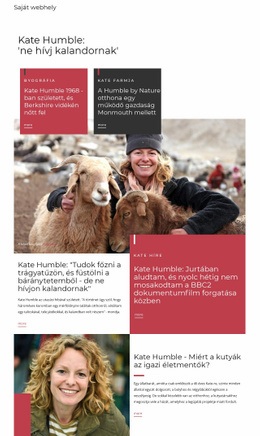
A visszafogott színű panelek felismerhető vizuális nyelvezetet adnak a vidéki képnek
A blokk vizuális identitása egy tágas, természetes hatású fotó és két visszafogott geometriai felület kontrasztjából épül fel. A kecskékkel látható nő képe vidéki hangulatot áraszt, míg a bal oldali tompa vörös panel és a jobb oldali sötét faszénszürke panel rendezett keretet biztosít az információknak. Mivel mindkét panel átfedi a fénykép felső részét, a szakasz a térbeli mélységet fegyelmezett színstruktúrával egyesíti.
A vizuális megformálás a tartalom hierarchiáját is támogatja. A fehér tipográfia tisztán kirajzolódik mindkét egyszínű háttér előtt, az aláhúzott „továbbiak” hivatkozások pedig ismétlődő hangsúlyként ösztönöznek a továbbolvasásra. A bal oldalon az „életrajz” címke, valamint a Kate Humble 1968-as születéséről és berkshire-i vidéki neveltetéséről szóló címsor a személyes bemutató csoportját alkotja. A jobb oldalon a „kate farmja” és a Humble by Nature-t mint Monmouth melletti működő farmot bemutató címsor a kapcsolódó helyszíni egységet hozza létre.
Egy átfogóbb weboldalterv részeként ezek a döntések jellegzetes szerkesztői-vidéki irányvonalat teremthetnek anélkül, hogy a teljes webhely egészét meg kívánnák határozni. A blokk több olyan vizuális támpontot kínál, amely másutt is visszaköszönhet: az erős, képre épülő kompozíciót, a visszafogott kiemelőszíneket, a teli paneleken megjelenő fehér szöveget, valamint a jól láthatóan aláhúzott szöveges hivatkozásokat. Más szakaszok átvehetnek bizonyos elemeket, miközben megőrzik saját elrendezésüket és tartalmi szerepüket.
Testreszabás a Nicepage segítségével
A (z) Weboldal tervező használatakor módosíthatja a színeket, a betűtípusokat, a fejlécet és a homályosítást, az elrendezést, az oszlopokat és más design elemeket, valamint a tartalmat és a képeket.
Sablon szerkesztése offline
2. Hozzon létre új oldalt, vagy válassza ki a meglévőt
3. Kattintson az Új blokk hozzáadása gombra, keresse meg az azonosítót 53214, majd kattintson az Enter gombra
Sablon szerkesztése online
Félelmetes webhelyek létrehozása


Ingyenes Nicepage Builder
Kulcsszavak
Hozz létre egységes dizájnt a weboldalon
Határozz meg egy weboldal egészére kiterjedő vizuális stílust
Használd a Témabeállítások funkciót a weboldal vizuális alapjának meghatározásához az oldalakon és a szakaszokon. Állíts be globális színeket, betűtípusokat és tipográfiát, hogy a weboldal ugyanazt a dizájnirányt kövesse, ahelyett, hogy minden oldalt külön-külön stílusoznál.
Koordináld a színeket és a tipográfiát
Válassz egy olyan színsémát és betűtípus-kombinációt, amely illik a weboldal jellegéhez, majd finomhangold a H1-H6 címsorokat, a normál szöveget, a linkeket, a gombokat, az idézeteket, a listákat és az egyéb tipográfiai stílusokat. Ezen beállítások következetes használata segít egyértelmű vizuális hierarchiát létrehozni, és az ismétlődő dizájnelemek felismerhetőek maradnak a weboldalon.
Mozgás és interakció hozzáadása
Használd az Animációs effektusok funkciót a weboldal dizájnjának dinamikusabbá és interaktívabbá tételéhez. Az elemek és konténerek olyan effektusokat használhatnak, mint a Megjelenítéskor futtatás, az Elemzéskor animáció és az Animáció szinkronban görgetéssel, hogy bemutassák a tartalmat, ahogy a látogatók a webhelyen mozognak, vagy reagálnak a felhasználói interakcióra. Az animációs előbeállítások kész effektusokat kínálnak, amelyek a webhely vizuális stílusához igazíthatók.
Tartsa meg a webhely vizuális konzisztenciáját
Alkalmazza ugyanazt a tervezési irányt a megosztott webhelyelemekre, például a fejlécre, a menüre és a láblécre. A Témabeállítások Panel összehozza a webhely egészére kiterjedő közös stílusvezérlőket, így könnyebb fenntartani az összehangolt megjelenést, miközben a webhely több oldalra bővül.
Ez a munkafolyamat hasznos kiindulóponttá teszi a sablont egy olyan webhely létrehozásához, amely egységes vizuális identitással, összehangolt színekkel és tipográfiával, megosztott tervezési szabályokkal és interaktív effektusokkal rendelkezik az oldalakon.

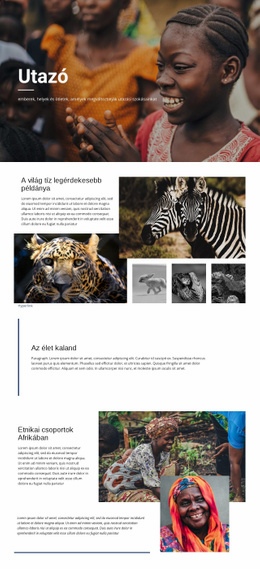
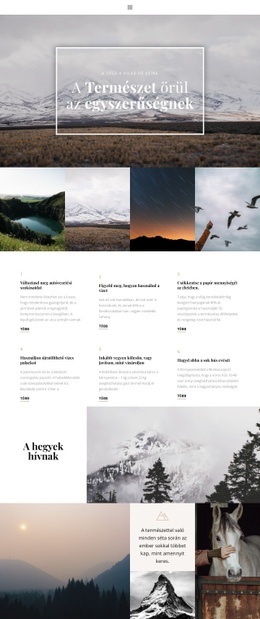
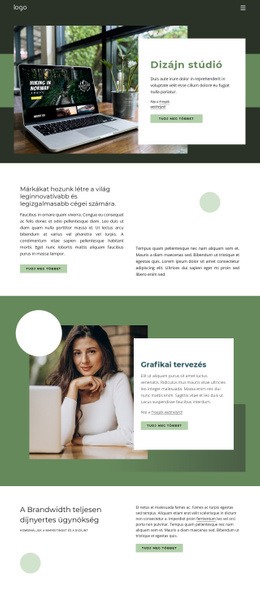
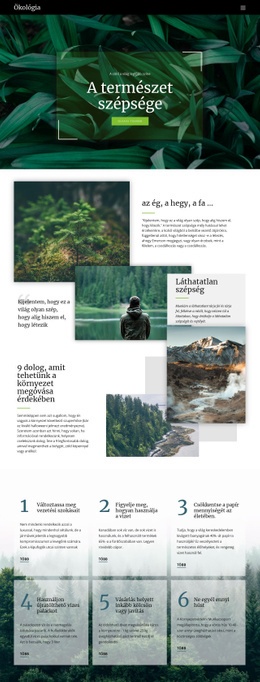


Továbbiak a Természet Blokkokból
-
EN
-
EN

-
EN
-
-
EN
-
EN
-
EN
-
EN
-
EN
-
EN
-
-
EN
-
EN
-
-
EN
-
EN
-
-
EN
-
EN
-
EN







Továbbiak a Átfedési blokk Blokkokból
-
EN

-
EN
-
EN
-
EN
-
EN
-
EN
-
-
EN
-
EN
-
EN
-
EN
-
EN
-
EN
-
EN
-
-
-
EN
-
EN
-
EN
-
EN





