Integrált gazdálkodási rendszer Weboldal tervezés


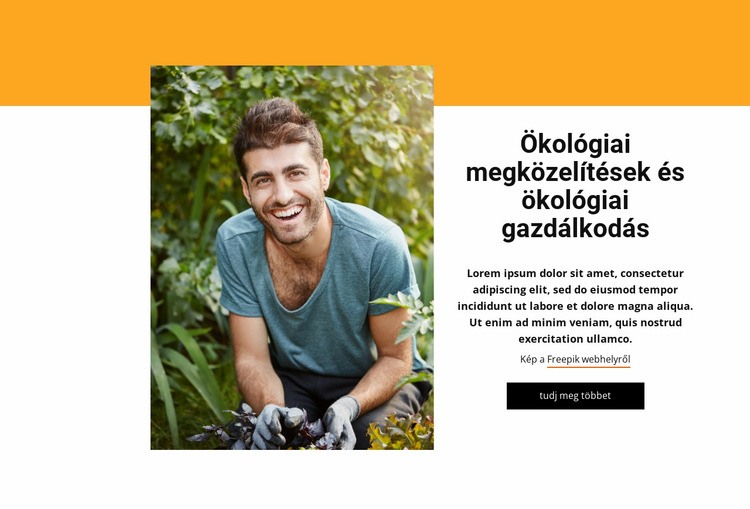
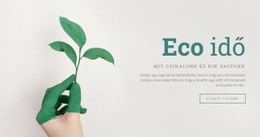
A narancssárga részletek felismerhető vizuális hangot adnak a portrés szekciónak
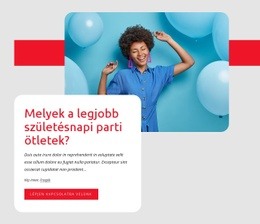
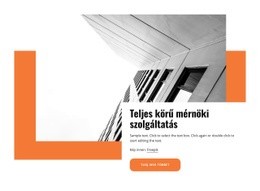
A szekció vizuális nyelvezete a természetes portré, a határozott fekete tipográfia, a narancssárga kiemelések és a bőséges térközök kapcsolatából fakad. A nagyméretű kép organikus, emberközeli fókuszt teremt, míg az ökológiai megközelítésekről és a biogazdálkodásról szóló címsor közvetlen tematikus rögzítést biztosít a tartalomnak. Mivel a szöveg a kép mellett középre zárt, az elrendezés tudatos tervezés benyomását kelti ahelyett, hogy egyszerű kép-szöveg halomnak tűnne.
A felül lévő széles narancssárga sáv a leghangsúlyosabb grafikai motívum. Olyan színkóddá válhat, amelyet más szekciók szegélyek, címkék, hivatkozások vagy háttérszínek révén visszhangozhatnak, miközben a kép forrásmegjelölésének narancssárga hivatkozása kisebb ismétlődést kínál ezen a blokkon belül. A fekete téglalap alakú gomb kontrasztot teremt, és határozott hangsúlyt ad a vizuális rendszernek anélkül, hogy elvonná a figyelmet a portréról. Ezek a viszonyok akkor teszik hasznossá a szekciót, ha a weboldal egésze meleg, természetközeli vizuális irányt igényel, letisztult tipográfiával alátámasztva.
Egyetlen blokk nem határozhatja meg a teljes webhely összes szín-, betűtípus- vagy képszabályát, de koherens irányt mutathat a kapcsolódó tartalmi területek számára. A narancssárga kiemelés szelektív ismétlése, a kontrasztos szövegek megtartása, valamint az emberközeli képek és a nyitott fehér terek párosítása hozzájárulhat ahhoz, hogy a szomszédos bemutatkozó, szolgáltatási vagy ismertető szekciók összetartozónak hassanak. A szekció így sajátos vizuális nyelvezetet teremt, miközben a tágabb dizájnrendszer újrahasználható eleme marad.
Testreszabás a Nicepage segítségével
A (z) Weboldal tervező használatakor módosíthatja a színeket, a betűtípusokat, a fejlécet és a homályosítást, az elrendezést, az oszlopokat és más design elemeket, valamint a tartalmat és a képeket.
Sablon szerkesztése offline
2. Hozzon létre új oldalt, vagy válassza ki a meglévőt
3. Kattintson az Új blokk hozzáadása gombra, keresse meg az azonosítót 102769, majd kattintson az Enter gombra
Sablon szerkesztése online
Félelmetes webhelyek létrehozása


Ingyenes Nicepage Builder
Kulcsszavak
Hozz létre egységes dizájnt a weboldalon
Határozz meg egy weboldal egészére kiterjedő vizuális stílust
Használd a Témabeállítások funkciót a weboldal vizuális alapjának meghatározásához az oldalakon és a szakaszokon. Állíts be globális színeket, betűtípusokat és tipográfiát, hogy a weboldal ugyanazt a dizájnirányt kövesse, ahelyett, hogy minden oldalt külön-külön stílusoznál.
Koordináld a színeket és a tipográfiát
Válassz egy olyan színsémát és betűtípus-kombinációt, amely illik a weboldal jellegéhez, majd finomhangold a H1-H6 címsorokat, a normál szöveget, a linkeket, a gombokat, az idézeteket, a listákat és az egyéb tipográfiai stílusokat. Ezen beállítások következetes használata segít egyértelmű vizuális hierarchiát létrehozni, és az ismétlődő dizájnelemek felismerhetőek maradnak a weboldalon.
Mozgás és interakció hozzáadása
Használd az Animációs effektusok funkciót a weboldal dizájnjának dinamikusabbá és interaktívabbá tételéhez. Az elemek és konténerek olyan effektusokat használhatnak, mint a Megjelenítéskor futtatás, az Elemzéskor animáció és az Animáció szinkronban görgetéssel, hogy bemutassák a tartalmat, ahogy a látogatók a webhelyen mozognak, vagy reagálnak a felhasználói interakcióra. Az animációs előbeállítások kész effektusokat kínálnak, amelyek a webhely vizuális stílusához igazíthatók.
Tartsa meg a webhely vizuális konzisztenciáját
Alkalmazza ugyanazt a tervezési irányt a megosztott webhelyelemekre, például a fejlécre, a menüre és a láblécre. A Témabeállítások Panel összehozza a webhely egészére kiterjedő közös stílusvezérlőket, így könnyebb fenntartani az összehangolt megjelenést, miközben a webhely több oldalra bővül.
Ez a munkafolyamat hasznos kiindulóponttá teszi a sablont egy olyan webhely létrehozásához, amely egységes vizuális identitással, összehangolt színekkel és tipográfiával, megosztott tervezési szabályokkal és interaktív effektusokkal rendelkezik az oldalakon.


Továbbiak a Természet Blokkokból
-
EN
-
EN

-
EN
-
EN
-
-
-
EN
-
EN
-
EN
-
EN
-
EN
-
EN
-
EN
-
EN
-
EN
-
EN
-
EN
-
EN
-
EN
-
EN

Továbbiak a Alakzatok Blokkokból
-
-
EN
-
EN
-
EN
-
EN
-
-
EN
-
-
-
EN
-
-
EN
-
EN
-
-
EN
-
-
-
-
EN
-
EN