Modális felugró ablak Sablonok
-
-

-
-
-
EN
-
EN
-
EN
-
EN
-
EN
-
EN
-
EN
-
EN
-
EN
-
EN
-
EN
-
EN
-
EN
-
EN
-
EN
-
EN
-
Ingyenes webhelykészítő szoftverLetöltés
-
EN
-
EN
-
EN
-
EN
-
EN
-
EN
-
EN
-
EN
-
EN
-
EN
-
EN
-
EN
-
EN
-
EN
-
EN
-
EN
-
EN
-
EN
-
EN
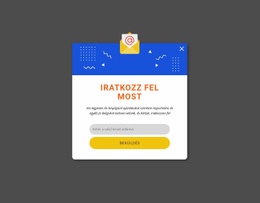
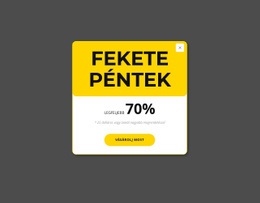
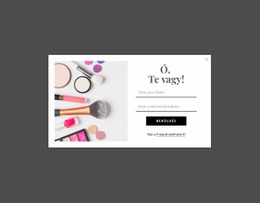
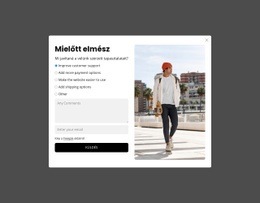
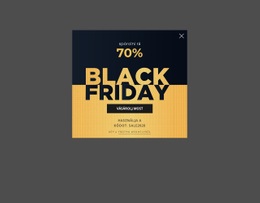
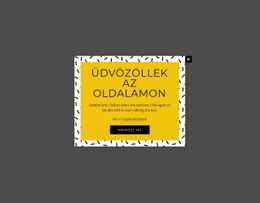
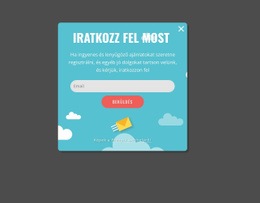

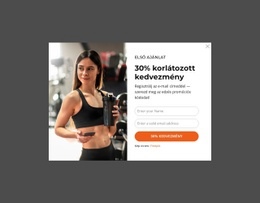

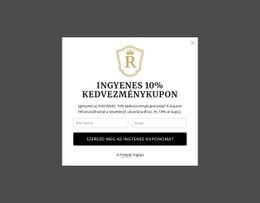
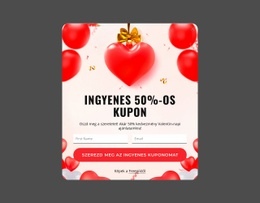
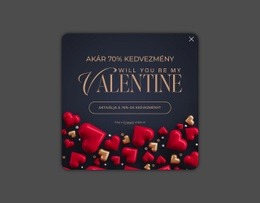

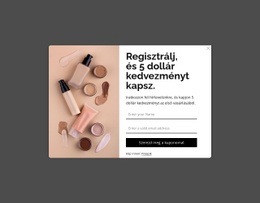
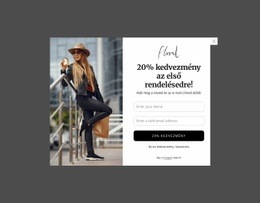
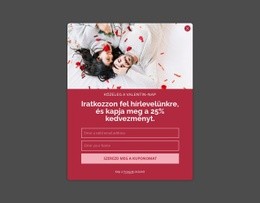
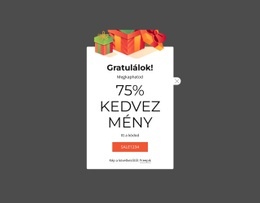
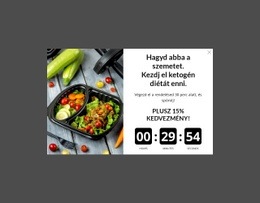
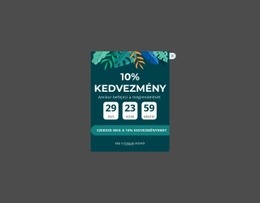
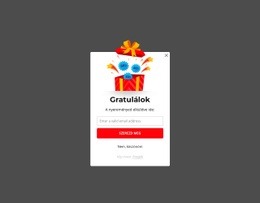
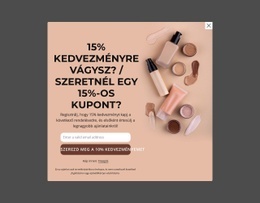
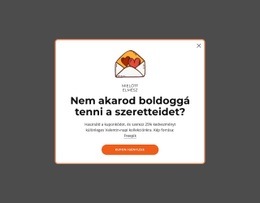

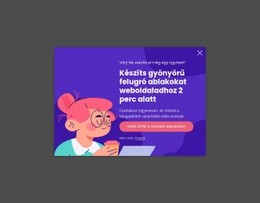
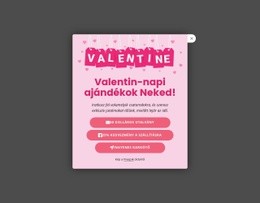
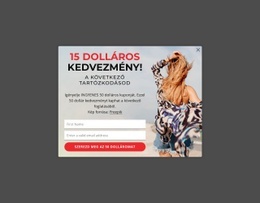

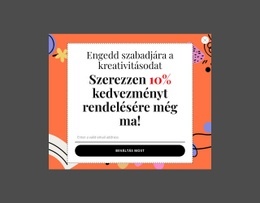
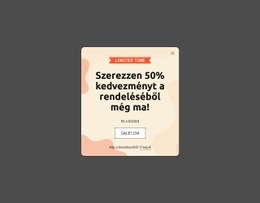
Letisztult modális felugróablak-sablonok különböző feladatokhoz
A modális felugró ablak sablonok kiindulási alapot biztosítanak az olyan tartalmakhoz, amelyek az aktuális oldal felett jelennek meg, amikor különleges figyelmet igényelnek. A széles körű templates gyűjtemény elsősorban arról szól, hogy megtalálja a megfelelő felugró mintaformát: egy kompakt értesítést, feliratkozási űrlapot, promóciós ajánlatot, médiaközpontú elrendezést vagy részletező panelt.
Ahelyett, hogy egy platformmal vagy megvalósítási módszerrel kezdené, induljon ki abból, hogy a látogatóknak mit kell látniuk és tenniük a felugró ablak megnyílásakor.
Hasonlítsa össze a modális felugró mintákat céljuk szerint
A különböző feladatokhoz eltérő elrendezések illenek:
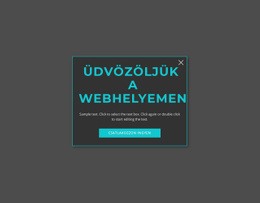
- A bejelentési és értesítési sablonok tömör szöveget használnak, így az üzenet gyorsan áttekinthető.
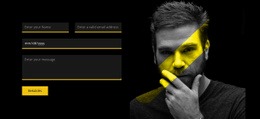
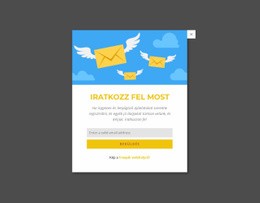
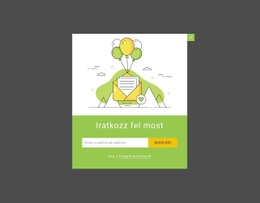
- A feliratkozási és érdeklődőszerző sablonok elegendő helyet biztosítanak a mezőknek, címkéknek és az egyértelmű elküldési műveletnek.
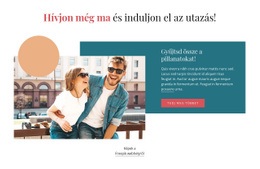
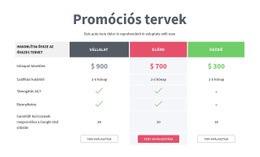
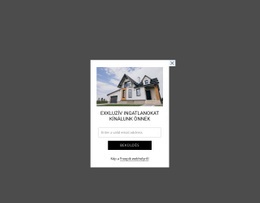
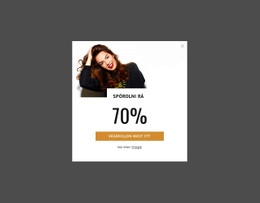
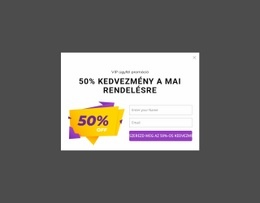
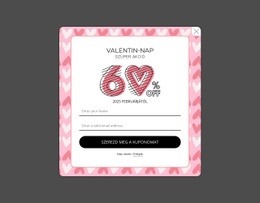
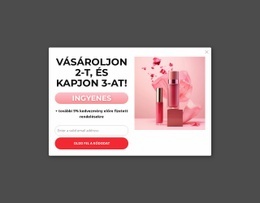
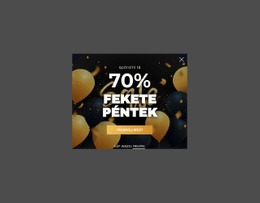
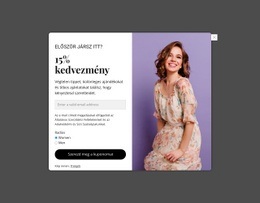
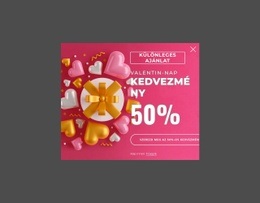
- A promóciós és ajánlati sablonok nagyobb vizuális hangsúlyt adhatnak a képeknek, kedvezményeknek, termékeknek vagy kampányüzeneteknek.
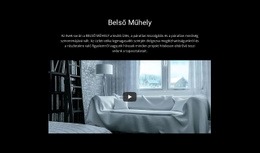
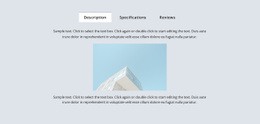
- A részletező és médiasablonok extra teret kínálnak az olyan információknak, amelyek egyébként megszakítanák a főoldal olvasási folyamatát.
Ez a legátfogóbb kiválasztási szint a kategórián belül. A hasznos kérdés nem az, hogy egy dizájn technikailag HTML-, CSS-kód vagy egy teljes webhelyprojekt része, hanem az, hogy melyik felugró minta illeszkedik a legjobban az adott feladathoz.
Válassza ki a megfelelő tartalomkapacitást és elrendezési irányt
Egy rövid figyelmeztetés nem igényel ugyanolyan struktúrát, mint egy regisztrációs űrlap. Hasonlóképpen egy képre épülő ajánlat oszlopos kompozíciót igényelhet, míg egy rövid üzenet kiválóan működik egy kompakt, középre zárt panelben is.
A tervek összehasonlításakor vegye figyelembe a következőket:
- tartalomkapacitás — mennyi információt képes befogadni az elrendezés anélkül, hogy zsúfoltnak hatna;
- vizuális prioritás — mit vesznek észre a látogatók először;
- művelet elhelyezése — egyértelmű-e a következő lépés;
- médiaegyensúly — a kép támogatja-e az üzenetet ahelyett, hogy elvonná róla a figyelmet.
A Nicepage előre elkészített blokkokat és elemeket biztosít, amelyeket a vizuális vásznon alakíthat át. Miután kiválasztotta a megfelelő felugró irányt, cserélje ki a mintatartalmat, és finomítsa a kompozíciót a tényleges üzenetéhez.
Illessze a sablont a felhasználói interakcióhoz
A felugró ablak tervének a megnyílás pillanatában kell logikusnak hatnia, nem csupán statikus előnézeti képként. Győződjön meg arról, hogy a címsor, a kísérőszöveg, a vezérlők és a művelet egységet alkotnak, és az elrendezés akkor is működik, ha a valós tartalom mennyisége változik.
Például egy feliratkozási elrendezés általában nagyobb függőleges teret igényel, mint egy rövid értesítés. Egy termékajánlat indokolhatja a feltűnőbb képi világot, míg egy megerősítő üzenet kevesebb vizuális zajjal működik jobban.
Ez a feladatorientált megközelítés a felugró ablakok felfedezésére és kiválasztására összpontosít, nem pedig egy adott webhelytípusra vagy fejlesztési munkafolyamatra.
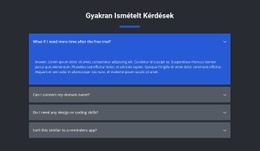
Modális felugróablak-sablonok GYIK
Kínál a Nicepage előre megtervezett elemeket és blokkokat?
Igen. A Nicepage előre elkészített elemeket és blokkokat kínál, amelyeket kiindulópontként használhat, és a vizuális vásznon a projekt igényeihez igazíthat.
Képesek a Nicepage AI szolgáltatásai blokkokat generálni?
Igen. A rendelkezésre álló Nicepage termékinformációk szerint az AI-szolgáltatások képesek webhelyeket, oldalakat és blokkokat létrehozni. Ezután a generált blokkot pontosan a kívánt felugró feladathoz igazíthatja.
Hogyan válasszam ki a megfelelő modális felugróablak-sablont?
Induljon ki a feladatból: értesítés, feliratkozás, promóció, további részletek vagy média. Ezután hasonlítsa össze az elrendezéseket a tartalomkapacitás, a vizuális prioritás, a művelet elhelyezése és a valós tartalom kényelmes illeszkedése alapján.
Válasszon egy felugró mintát, és alakítsa át
Tekintsen át több modális felugró tervet, szűkítse a kört cél és tartalomtípus szerint, majd nyissa meg a legmegfelelőbbet a Nicepage szerkesztőjében. Cserélje ki a mintatartalmat, módosítsa az elrendezést szükség szerint, és ügyeljen arra, hogy a végleges ablak pontosan arra a feladatra fókuszáljon, amely miatt kiválasztotta a mintát.