Notre travail est transformateur Thème WordPress


Contenu d'entreprise stable autour d'une image de collaboration humaine
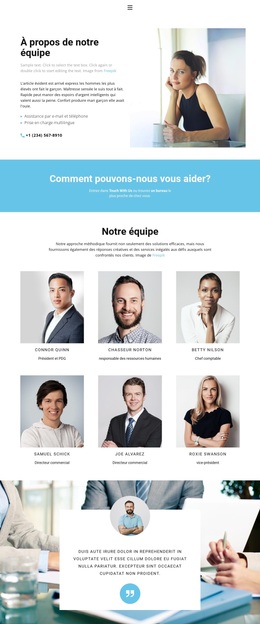
La grande photographie de collaboration confère à la section un rôle de contenu clair avant même que l'explication écrite ne commence. Positionnée au-dessus du titre « Transformation d'entreprise », elle permet d'introduire le sujet de la page grâce à l'exemple visuel de personnes collaborant autour d'un ordinateur portable. Le titre nomme ensuite directement le sujet, rendant la zone supérieure idéale pour des informations stables et publiables au sein d'une page gérée sous WordPress.
Le texte d'accompagnement est structuré en deux colonnes plutôt que présenté sous la forme d'un bloc de texte indifférencié. Trois paragraphes offrent l'espace nécessaire aux explications, tandis que le bouton « En savoir plus » situé dans la colonne de droite permet de relier cette introduction concise à une section plus approfondie ailleurs dans le projet. Ce bouton s'intègre donc pleinement au parcours de contenu de la section, sans constituer pour autant la preuve que le bloc renferme une structure complète de page ou de thème.
L'arrière-plan violet et la typographie blanche maintiennent la cohérence visuelle de la section autour de son contenu, et l'espace blanc réservé à l'image sépare l'introduction photographique de la zone de texte colorée. Dans le contexte d'un thème WordPress, cette combinaison peut faire office de zone de contenu de page réutilisable pour présenter des offres de conseil ou de transformation d'entreprise. Le site géré via le CMS peut fournir les autres zones de page et structures de publication, tandis que ce bloc conserve son propre message, son explication sur deux colonnes et son action « En savoir plus ».
Personnalisez avec Nicepage
Lorsque vous utilisez Créateur de site Web WordPress, vous pourrez ajuster les couleurs, les polices, l'en-tête et le texte, la mise en page, les colonnes et autres éléments de conception, ainsi que le contenu et les images.
Modifier le modèle hors ligne
2. Créez une nouvelle page ou sélectionnez une page existante
3. Cliquez sur Ajouter un nouveau bloc, recherchez l'identifiant 684066 et cliquez sur Entrée
Modifier le modèle en ligne
Créez des sites Web géniaux


Nicepage Builder gratuit
Mots clés
Gérer et modifier ce thème dans WordPress
Personnaliser et installer le thème WordPress
Utilisez ce thème prêt à l'emploi au lieu de créer votre site WordPress de A à Z. Personnalisez sa mise en page, son contenu, sa typographie, ses images, ses sections et autres éléments graphiques visuellement dans l'éditeur Nicepage, puis exportez et installez le thème, l'extension et les pages WordPress sur votre site WordPress. L'extension Nicepage pour WordPress vous permet de continuer à travailler sur votre site après l'installation.
Modifier le thème directement dans WordPress
Après l'installation, vous pouvez modifier le thème WordPress directement dans WordPress grâce à l'extension Nicepage. Utilisez le style du site pour personnaliser les couleurs, les polices, l'en-tête, le pied de page, le blog et les modèles de pages d'articles directement depuis votre site WordPress.
Modification visuelle des pages WordPress
Utilisez l'extension Nicepage pour modifier le contenu de vos pages directement depuis l'interface d'administration WordPress. Ouvrez une page WordPress avec Nicepage et modifiez visuellement son texte, ses images, ses sections et autres éléments, tout en continuant à la gérer via WordPress.
Intégration du contenu et du thème WordPress
Utilisez le thème personnalisé avec les pages, articles, modèles de blog et d'articles, menus, widgets et autres contenus gérés par le CMS WordPress. Les éléments partagés du thème, tels que les couleurs, les polices, l'en-tête, le pied de page, le blog et les modèles de pages d'articles, peuvent être gérés dans le cadre de la conception globale du site, tandis que WordPress fournit l'environnement CMS pour la gestion du contenu.
Ce flux de travail combine un thème WordPress prêt à l'emploi avec une personnalisation visuelle, une modification directe du thème dans WordPress et une gestion de contenu continue grâce à l'extension Nicepage.