Écologie verte manger Thème WordPress


Contenu stable sur l'alimentation durable avec un point d'ancrage visuel
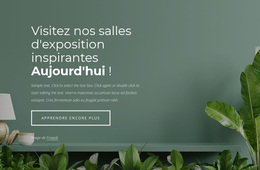
Ce bloc fait office de contenu de page permanent plutôt que de liste évolutive : « Qu’est-ce que l’alimentation durable ? » introduit le thème, un paragraphe explicatif approfondit l'idée à travers les achats alimentaires, le système alimentaire et l'environnement, et le bouton « En savoir plus » propose un accès vers des informations complémentaires. Regrouper ces éléments sur la gauche garantit un sens de lecture fluide et fiable, tout en laissant le côté droit disponible pour que la photo de légumes à feuilles serve de point d'ancrage visuel.
Au sein d'une page gérée sous WordPress, cette section peut accueillir du contenu permanent de présentation ou pédagogique pendant que d'autres zones de la page traitent de sujets connexes et de la navigation globale. Le bloc n'a pas besoin de porter à lui seul toute l'identité de la page : son point fort réside dans l'explication autonome qu'il apporte à une mise en page plus globale. Le bouton peut orienter les lecteurs vers un espace plus détaillé lorsque le projet environnant en propose un, tandis que la section elle-même reste centrée sur l'introduction plutôt que sur un parcours d'information complet.
Le traitement graphique aide le contenu à conserver une identité distincte lors de son réemploi : le fond blanc cassé chaleureux isole la section, le titre bleu canard met en valeur le propos et la touche turquoise attire l'attention sur l'action suivante. La disposition en deux colonnes permet également de distinguer facilement l'image et le texte en tant que composantes complémentaires d'une même section de page, offrant ainsi aux contenus sous WordPress une présentation claire et immédiatement publiable sans modifier la structure sous-jacente du bloc.
Personnalisez avec Nicepage
Lorsque vous utilisez Créateur de site Web WordPress, vous pourrez ajuster les couleurs, les polices, l'en-tête et le texte, la mise en page, les colonnes et autres éléments de conception, ainsi que le contenu et les images.
Modifier le modèle hors ligne
2. Créez une nouvelle page ou sélectionnez une page existante
3. Cliquez sur Ajouter un nouveau bloc, recherchez l'identifiant 56569 et cliquez sur Entrée
Modifier le modèle en ligne
Créez des sites Web géniaux


Nicepage Builder gratuit
Mots clés
Gérer et modifier ce thème dans WordPress
Personnaliser et installer le thème WordPress
Utilisez ce thème prêt à l'emploi au lieu de créer votre site WordPress de A à Z. Personnalisez sa mise en page, son contenu, sa typographie, ses images, ses sections et autres éléments graphiques visuellement dans l'éditeur Nicepage, puis exportez et installez le thème, l'extension et les pages WordPress sur votre site WordPress. L'extension Nicepage pour WordPress vous permet de continuer à travailler sur votre site après l'installation.
Modifier le thème directement dans WordPress
Après l'installation, vous pouvez modifier le thème WordPress directement dans WordPress grâce à l'extension Nicepage. Utilisez le style du site pour personnaliser les couleurs, les polices, l'en-tête, le pied de page, le blog et les modèles de pages d'articles directement depuis votre site WordPress.
Modification visuelle des pages WordPress
Utilisez l'extension Nicepage pour modifier le contenu de vos pages directement depuis l'interface d'administration WordPress. Ouvrez une page WordPress avec Nicepage et modifiez visuellement son texte, ses images, ses sections et autres éléments, tout en continuant à la gérer via WordPress.
Intégration du contenu et du thème WordPress
Utilisez le thème personnalisé avec les pages, articles, modèles de blog et d'articles, menus, widgets et autres contenus gérés par le CMS WordPress. Les éléments partagés du thème, tels que les couleurs, les polices, l'en-tête, le pied de page, le blog et les modèles de pages d'articles, peuvent être gérés dans le cadre de la conception globale du site, tandis que WordPress fournit l'environnement CMS pour la gestion du contenu.
Ce flux de travail combine un thème WordPress prêt à l'emploi avec une personnalisation visuelle, une modification directe du thème dans WordPress et une gestion de contenu continue grâce à l'extension Nicepage.









Plus de Nourriture et restauration blocs
-

-
EN

-
EN
-
EN
-
EN
-
EN
-
-
-
-
EN
-
EN
-
EN
-
-
-
-
EN
-
EN
-
EN
-
EN
-
EN











Plus de Texte sur l'image blocs
-

-
EN
-
-
-
EN
-
-
EN
-
EN
-
EN
-
-
EN
-
EN
-
EN
-
EN
-
EN
-
EN
-
EN
-
EN
-
-
EN