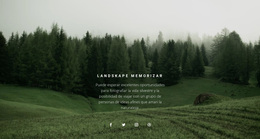
Ecología verde comiendo Tema de WordPress


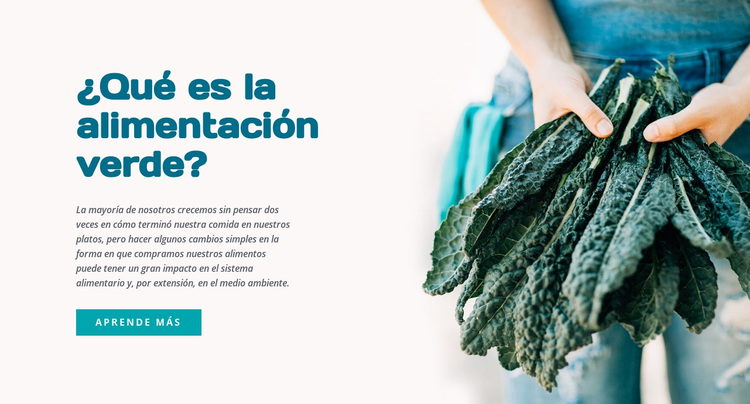
Contenido estable sobre alimentación ecológica con un ancla visual de página
El bloque funciona como un contenido de página estable en lugar de una lista cambiante: «¿Qué es la alimentación ecológica?» introduce el tema, un párrafo explicativo desarrolla la idea a través de las decisiones de compra de alimentos, el sistema alimentario y el medio ambiente, y el botón «Más información» ofrece una vía hacia información más amplia. Mantener estos elementos agrupados a la izquierda proporciona un orden de lectura claro y predecible, al tiempo que deja libre el lado derecho para que la fotografía de verduras de hoja verde actúe como un ancla visual.
Dentro de una página gestionada en WordPress, esta sección puede albergar contenido informativo o educativo permanente mientras otras áreas de la página abordan temas relacionados y la navegación general. El bloque no necesita asumir la identidad completa de la página; su ventaja radica en la explicación autónoma que aporta a una estructura de contenido más amplia. El botón puede dirigir a los lectores hacia una sección con información más detallada si el sitio lo requiere, mientras que la sección en sí se mantiene enfocada en la introducción y no en un recorrido de información completo.
El tratamiento visual ayuda a que el contenido conserve una identidad propia cuando se reutiliza: el fondo blanco roto cálido delimita la sección, el encabezado azul cerceta aporta énfasis y el detalle turquesa orienta la atención hacia la siguiente acción. La relación de dos columnas también permite diferenciar con claridad la imagen y el texto como partes complementarias de una misma sección de página, ofreciendo al contenido pensado para WordPress una presentación clara y lista para publicar sin alterar la estructura básica del bloque.
Personalizar con Nicepage
Al utilizar Creador de sitios web de WordPress, podrá ajustar los colores, las fuentes, el encabezado y el pie de página, el diseño, las columnas y otros elementos de diseño, así como el contenido y las imágenes.
Editar plantilla sin conexión
2. Cree una página nueva o seleccione una existente
3. Haga clic en Agregar nuevo bloque, busque la identificación 56569 y haga clic en Intro.
Editar plantilla en línea
Crea sitios web impresionantes


Generador gratuito de Nicepage
Palabras clave
Gestionar y editar este tema en WordPress
Personalizar e instalar el tema de WordPress
Empieza con este tema prediseñado en lugar de crear el diseño de WordPress desde cero. Personaliza visualmente su diseño, contenido, tipografía, imágenes, secciones y otros elementos de diseño en el editor de Nicepage, y luego exporta e instala el tema, el plugin y las páginas de WordPress en tu sitio de WordPress. El plugin de Nicepage para WordPress te permite seguir trabajando en el sitio después de la instalación.
Editar el tema directamente en WordPress
Después de la instalación, puedes editar el tema de WordPress directamente en WordPress con el plugin de Nicepage para WordPress. Usa Estilos del sitio para personalizar los colores, las fuentes, el encabezado, el pie de página, el blog y las plantillas de las páginas de entradas mientras trabajas en tu sitio web de WordPress.
Edición visual de páginas de WordPress
Utiliza el plugin Nicepage para WordPress para editar el contenido de las páginas directamente desde el área de administración de WordPress. Abre una página de WordPress con Nicepage y modifica visualmente su texto, imágenes, secciones y otros elementos, sin dejar de gestionarla a través de WordPress.
Integración de contenido y tema de WordPress
Utiliza el tema personalizado con páginas, entradas, plantillas de blog y entradas, menús, widgets y demás contenido gestionado por el CMS de WordPress. Los elementos compartidos del tema, como colores, fuentes, encabezado, pie de página, plantillas de blog y entradas, se pueden gestionar como parte del diseño general del sitio, mientras que WordPress proporciona el entorno CMS para la gestión del contenido.
Este flujo de trabajo combina un tema de WordPress prediseñado con personalización visual, edición directa del tema en WordPress y gestión continua del contenido mediante el plugin Nicepage para WordPress.





Más de Comida y restaurante bloques
-
EN
-

-
-
EN
-
EN
-
EN
-
EN
-
EN
-
EN
-
-
-
EN
-
EN
-
EN
-
-
-
EN
-
-
-





Más de Texto en imagen bloques
-

-
-
EN
-
EN
-
EN
-
-
-
-
EN
-
EN
-
EN
-
EN
-
-
EN
-
EN
-
EN
-
EN
-
-
-
EN