Travaux de menuiserie Thème WordPress


Présentation stable des prestations pour une page gérée dans WordPress
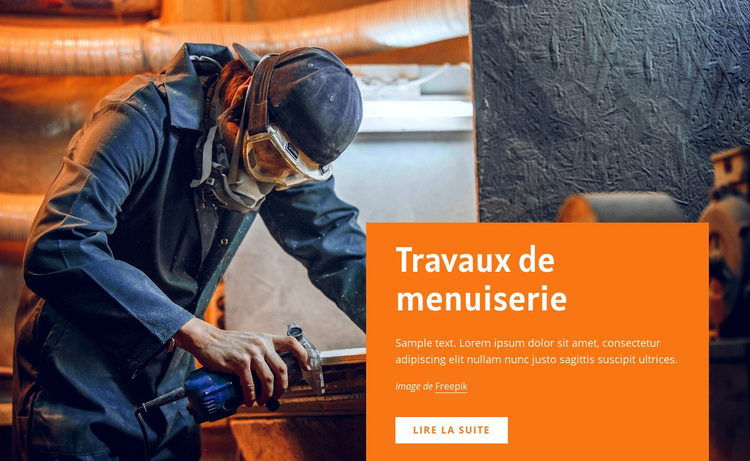
Le titre et le paragraphe d'accompagnement présentent les « Menuiseries » comme un contenu informatif stable, tandis que la photo pleine largeur lui confère un cadre visuel affirmé. Le panneau orange rassemble le message, le crédit de l'image et l'action « En savoir plus » dans une seule zone de la page, ce qui rend cette section particulièrement adaptée à une page de services ou de présentation gérée dans WordPress. Le bouton d'appel à l'action peut guider les visiteurs vers des informations plus détaillées sur le reste du site, tandis que le bloc lui-même offre une présentation synthétique du sujet.
L'interprétation dans WordPress concerne avant tout l'intégration de ce contenu au sein d'une page gérée, et non la modification de la mise en page interne du bloc. La photo de l'artisan assure toujours le contexte visuel, le panneau orange sert de conteneur au texte, et le titre blanc ainsi que le bouton conservent leur place dans la hiérarchie visuelle. Le paragraphe d'exemple doit être remplacé par le texte définitif de présentation ou de service plutôt que d'être considéré comme une déclaration formelle d'entreprise. Le crédit de l'image doit également rester associé à la photographie lors de la mise à jour de la section. D'autres contenus gérés dans WordPress peuvent entourer ce bloc avec des exemples de projets, des précisions sur les prestations ou des coordonnées, mais ces éléments ne sont pas inclus ici. En tant que zone de contenu réutilisable, cette section apporte à un projet WordPress une présentation visuelle marquante des prestations de menuiserie, tout en préservant une frontière nette avec le thème général ou la structure du site.
Personnalisez avec Nicepage
Lorsque vous utilisez Créateur de site Web WordPress, vous pourrez ajuster les couleurs, les polices, l'en-tête et le texte, la mise en page, les colonnes et autres éléments de conception, ainsi que le contenu et les images.
Modifier le modèle hors ligne
2. Créez une nouvelle page ou sélectionnez une page existante
3. Cliquez sur Ajouter un nouveau bloc, recherchez l'identifiant 180417 et cliquez sur Entrée
Modifier le modèle en ligne
Créez des sites Web géniaux


Nicepage Builder gratuit
Mots clés
Gérer et modifier ce thème dans WordPress
Personnaliser et installer le thème WordPress
Utilisez ce thème prêt à l'emploi au lieu de créer votre site WordPress de A à Z. Personnalisez sa mise en page, son contenu, sa typographie, ses images, ses sections et autres éléments graphiques visuellement dans l'éditeur Nicepage, puis exportez et installez le thème, l'extension et les pages WordPress sur votre site WordPress. L'extension Nicepage pour WordPress vous permet de continuer à travailler sur votre site après l'installation.
Modifier le thème directement dans WordPress
Après l'installation, vous pouvez modifier le thème WordPress directement dans WordPress grâce à l'extension Nicepage. Utilisez le style du site pour personnaliser les couleurs, les polices, l'en-tête, le pied de page, le blog et les modèles de pages d'articles directement depuis votre site WordPress.
Modification visuelle des pages WordPress
Utilisez l'extension Nicepage pour modifier le contenu de vos pages directement depuis l'interface d'administration WordPress. Ouvrez une page WordPress avec Nicepage et modifiez visuellement son texte, ses images, ses sections et autres éléments, tout en continuant à la gérer via WordPress.
Intégration du contenu et du thème WordPress
Utilisez le thème personnalisé avec les pages, articles, modèles de blog et d'articles, menus, widgets et autres contenus gérés par le CMS WordPress. Les éléments partagés du thème, tels que les couleurs, les polices, l'en-tête, le pied de page, le blog et les modèles de pages d'articles, peuvent être gérés dans le cadre de la conception globale du site, tandis que WordPress fournit l'environnement CMS pour la gestion du contenu.
Ce flux de travail combine un thème WordPress prêt à l'emploi avec une personnalisation visuelle, une modification directe du thème dans WordPress et une gestion de contenu continue grâce à l'extension Nicepage.



Plus de Industriel blocs
-

-
EN
-
EN
-
EN
-
-
EN
-
-
EN



Plus de Texte sur l'image blocs
-
-
EN
-
EN
-
EN
-
EN
-
-
EN
-
EN