Plans premium Modèle


Un choix tarifaire compact avec un point d'ancrage central marqué
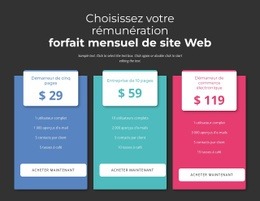
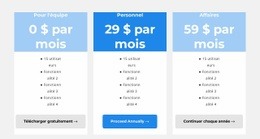
Le titre centré « Formules Premium » ouvre sur une comparaison sous forme de trois cartes plutôt qu'une longue série de détails tarifaires distincts. Standard, Business et Professionnel reposent sur des structures parallèles, permettant d'afficher pour chaque option un nom d'offre, un prix clair, une période de facturation, une liste de fonctionnalités, un quota d'utilisateurs et un bouton de souscription. Cela confère à la section une grande richesse de contenu tout en conservant une zone de décision compacte et rapide à parcourir.
Le choix le plus distinctif réside dans le contraste entre les cartes. Les cartes latérales gris clair encadrent une carte Business cyan vif, créant un centre d'attention fort sans éclipser les deux alternatives. Les prix mensuels affichés (29 $, 59 $ et 239 $) sont grands et centrés, s'imposant immédiatement comme des repères visuels. De fins séparateurs délimitent la zone de prix des fonctionnalités, et des boutons rectangulaires noirs viennent clore chaque carte avec une commande d'action uniforme. Les mentions « 5 utilisateurs », « 15 utilisateurs » et « Utilisateurs illimités » apportent une nuance utile au modèle récurrent.
Parmi les variantes de sections prêtes à l'emploi, cette mise en page convient parfaitement aux pages nécessitant une comparaison de prix ciblée avec une formule mise en valeur. Elle offre davantage de structure qu'une simple liste textuelle tout en restant moins encombrante qu'un catalogue d'encarts produits indépendants. Le reste de la page peut développer le message global, tandis que ce bloc propose une disposition tarifaire claire et réutilisable.
Personnalisez avec Nicepage
Lorsque vous utilisez Générateur de modèles, vous pourrez ajuster les couleurs, les polices, l'en-tête et le texte, la mise en page, les colonnes et autres éléments de conception, ainsi que le contenu et les images.
Modifier le modèle hors ligne
2. Créez une nouvelle page ou sélectionnez une page existante
3. Cliquez sur Ajouter un nouveau bloc, recherchez l'identifiant 87806 et cliquez sur Entrée
Modifier le modèle en ligne
Créez des sites Web géniaux


Nicepage Builder gratuit
Mots clés
Commencer avec un modèle prêt à l'emploi
Choisir un design pour une nouvelle page
Utilisez un modèle prêt à l'emploi comme point de départ au lieu de créer chaque page à partir d'une page blanche. Lorsque vous ajoutez une nouvelle page dans Nicepage, parcourez les designs disponibles, comparez les différentes mises en page et choisissez une option qui correspond déjà à l'objectif général et à l'orientation visuelle de votre projet.
Explorer différents designs de page
Explorez les Designs de page à l'aide de la recherche, des catégories thématiques, des ensembles de designs et des aperçus plein écran. La collection comprend des mises en page pour différents sujets et usages, ce qui facilite la comparaison des alternatives avant de sélectionner un design à personnaliser.
Personnaliser le modèle sélectionné
Après avoir choisi un design, créez la page et continuez à la modifier visuellement dans Nicepage. Remplacez le contenu de démonstration, ajustez les images, la typographie, les couleurs, les sections et autres éléments, et adaptez la mise en page prête à l'emploi à votre propre contenu au lieu de reconstruire le design depuis le début.
Explorer d'autres pistes de design
Si la première option ne correspond pas suffisamment à votre projet, retournez à la collection de modèles et comparez-en d'autres avant de choisir une mise en page. La bibliothèque de modèles s'avère ainsi utile non seulement pour créer des pages plus rapidement, mais aussi pour explorer différentes approches visuelles et trouver un point de départ adapté à un nouveau projet.
Ce processus vous donne accès à une vaste collection de designs prêts à l'emploi que vous pouvez sélectionner, comparer et personnaliser en fonction des besoins de chaque nouvelle page ou projet.

Plus de Prix blocs
-

-
-
EN
-
EN
-
-
EN
-
-
EN