Dernières nouvelles Modèle


Des cartes horizontales associant image et texte donnent plus d'impact visuel aux actualités
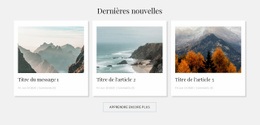
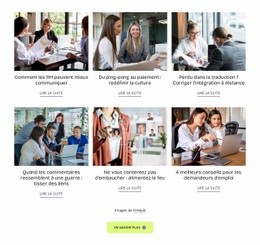
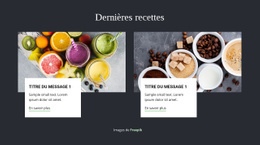
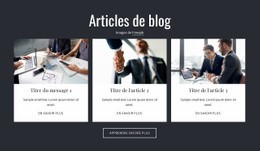
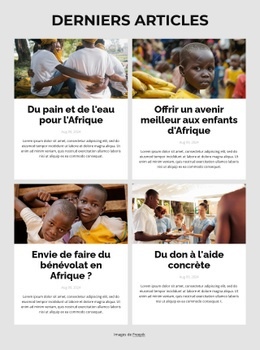
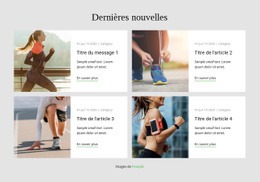
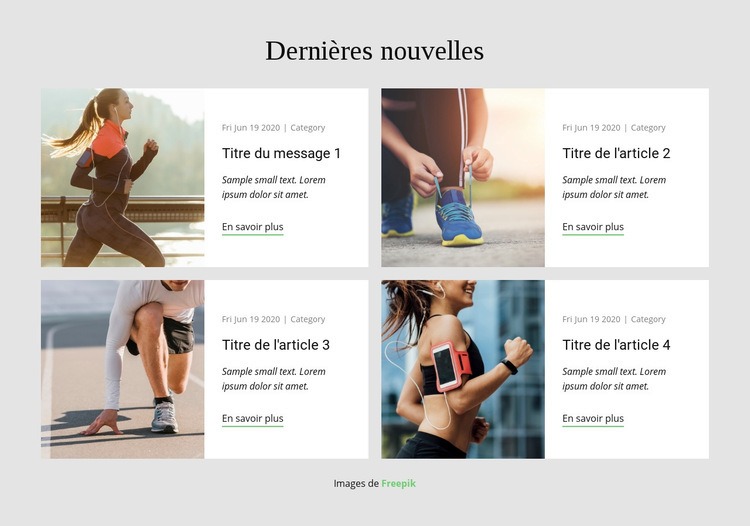
La disposition en quatre cartes singularise cette section grâce à une alliance judicieuse de couverture éditoriale et d'équilibre visuel. Au lieu de placer les images d'articles au-dessus de longues colonnes de texte ou d'afficher une simple liste de titres, chaque carte dispose une grande photo de course ou de remise en forme à côté d'un ensemble compact réunissant date, catégorie, titre, extrait et éléments « En savoir plus ». Cette configuration permet à la section de présenter quatre publications tout en offrant un point d'entrée visuel fort pour chaque élément.
Le titre à empattements centré apporte une accroche posée, tandis que le fond gris clair et les cartes rectangulaires blanches confèrent au contenu récurrent une présentation en plusieurs plans bien distincts. Les deux cartes par rangée préservent la compacité globale de la section, tandis que le rythme visuel régulier entre image et texte harmonise les quatre entrées sans les fondre dans un bloc indifférencié. Cette structure s'avère particulièrement pertinente lorsqu'une page a besoin d'un espace d'actualités ou d'aperçu de blog associant des visuels nets, des synthèses concises et des liens de poursuite de lecture évidents. Le bloc assure cette fonction éditoriale en tant que section prête à l'emploi, les contenus adjacents venant compléter l'architecture globale de la page. C'est l'équilibre parfait entre la mise en avant de quatre articles et une mise en page axée sur l'image, facile à parcourir du regard.
Personnalisez avec Nicepage
Lorsque vous utilisez Générateur de modèles, vous pourrez ajuster les couleurs, les polices, l'en-tête et le texte, la mise en page, les colonnes et autres éléments de conception, ainsi que le contenu et les images.
Modifier le modèle hors ligne
2. Créez une nouvelle page ou sélectionnez une page existante
3. Cliquez sur Ajouter un nouveau bloc, recherchez l'identifiant 87500 et cliquez sur Entrée
Modifier le modèle en ligne
Créez des sites Web géniaux


Nicepage Builder gratuit
Mots clés
Commencer avec un modèle prêt à l'emploi
Choisir un design pour une nouvelle page
Utilisez un modèle prêt à l'emploi comme point de départ au lieu de créer chaque page à partir d'une page blanche. Lorsque vous ajoutez une nouvelle page dans Nicepage, parcourez les designs disponibles, comparez les différentes mises en page et choisissez une option qui correspond déjà à l'objectif général et à l'orientation visuelle de votre projet.
Explorer différents designs de page
Explorez les Designs de page à l'aide de la recherche, des catégories thématiques, des ensembles de designs et des aperçus plein écran. La collection comprend des mises en page pour différents sujets et usages, ce qui facilite la comparaison des alternatives avant de sélectionner un design à personnaliser.
Personnaliser le modèle sélectionné
Après avoir choisi un design, créez la page et continuez à la modifier visuellement dans Nicepage. Remplacez le contenu de démonstration, ajustez les images, la typographie, les couleurs, les sections et autres éléments, et adaptez la mise en page prête à l'emploi à votre propre contenu au lieu de reconstruire le design depuis le début.
Explorer d'autres pistes de design
Si la première option ne correspond pas suffisamment à votre projet, retournez à la collection de modèles et comparez-en d'autres avant de choisir une mise en page. La bibliothèque de modèles s'avère ainsi utile non seulement pour créer des pages plus rapidement, mais aussi pour explorer différentes approches visuelles et trouver un point de départ adapté à un nouveau projet.
Ce processus vous donne accès à une vaste collection de designs prêts à l'emploi que vous pouvez sélectionner, comparer et personnaliser en fonction des besoins de chaque nouvelle page ou projet.

Plus de Articles de blog blocs
-
EN

-
EN

-
-
EN
-
EN
-
EN
-
EN
-
EN
-
-
EN
-
EN
-
EN
-
EN
-
EN
-
EN
-
-
EN
-
EN
-
EN
-
EN