Últimas notícias Modelo


Cartões horizontais de imagem e texto conferem maior impacto visual às notícias
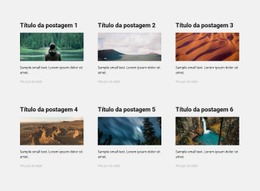
A disposição em quatro cartões distingue esta secção através de uma combinação equilibrada entre amplitude de conteúdo e harmonia visual. Em vez de colocar imagens de artigos sobre longas colunas de texto ou exibir uma lista elementar de títulos, cada cartão posiciona uma fotografia ampla de corrida ou fitness ao lado de um grupo compacto composto por data, categoria, título, resumo e opções «Ler mais». Essa disposição permite apresentar quatro artigos mantendo um ponto de entrada visual marcante para cada item.
O título serifado centralizado cria uma introdução harmoniosa, enquanto o fundo cinzento-claro com cartões retangulares brancos confere uma apresentação em camadas aos conteúdos. A presença de dois cartões por linha mantém a secção compacta no seu conjunto, ao passo que a relação consistente entre imagem e texto confere coerência aos quatro elementos sem os fundir num painel indistinto. Esta estrutura é uma excelente escolha quando uma página necessita de uma secção de notícias ou de antevisão de blogue com imagens marcantes, sínteses concisas e ligações de continuidade evidentes. O bloco desempenha essa função editorial como uma secção pronta a usar, enquanto os conteúdos adjacentes compõem a arquitetura global da página. O critério determinante para a sua escolha é a harmonia entre a apresentação de quatro artigos e um esquema visualmente apelativo e fácil de percorrer.
Personalize com Nicepage
Ao usar o Construtor de Modelos, você poderá ajustar cores, fontes, cabeçalho e base, layout, colunas e outros elementos de design, bem como conteúdo e imagens.
Editar modelo offline
2. Crie uma nova página ou selecione existente
3. Clique em Adicionar novo bloco, pesquise a id 87500 e clique em entrar
Editar modelo online
Crie sites incríveis


Construtor Nicepage grátis
Palavras-chave
Comece com um Modelo Pronto
Escolha um Design para uma Nova Página
Use um modelo pronto como ponto de partida em vez de criar cada página do zero. Ao adicionar uma nova página no Nicepage, navegue pelos designs disponíveis, compare diferentes layouts e escolha uma opção que já se encaixe no propósito geral e na direção visual do seu projeto.
Navegue por Diferentes Designs de Página
Explore os Designs de Página usando a busca, categorias temáticas, Conjuntos de Design e pré-visualizações de página inteira. A coleção inclui layouts para diferentes assuntos e finalidades de página, facilitando a comparação de alternativas antes de selecionar um design para personalizar.
Personalize o Modelo Selecionado
Após escolher um design, crie a página e continue editando-a visualmente no Nicepage. Substitua o conteúdo de demonstração, ajuste imagens, tipografia, cores, seções e outros elementos e adapte o layout pronto ao seu próprio conteúdo em vez de reconstruir o design do zero.
Explore Mais Opções de Design
Se a primeira opção não se adequar ao seu projeto, volte à coleção de designs e compare outros modelos antes de escolher um layout. Isso torna a biblioteca de modelos útil não apenas para agilizar a criação de páginas, mas também para explorar diferentes abordagens visuais e encontrar um ponto de partida adequado para um novo projeto.
Esse fluxo de trabalho dá acesso a uma ampla coleção de designs prontos que podem ser selecionados, comparados e personalizados de acordo com as necessidades de cada nova página ou projeto.

Mais de Postagens no blog Blocks
-
EN

-
EN
-
EN
-
EN
-
EN
-
EN
-
EN
-