Point de vente Modèle


Modifier le modèle hors ligne
2. Créez une page et recherchez l'identifiant 6652165
Modifier le modèle en ligne
Créez des sites Web géniaux


Nicepage Builder gratuit
Mots clés
Logiciel de caisse, choix tarifaires et cas d'usage pour la restauration définissent le design
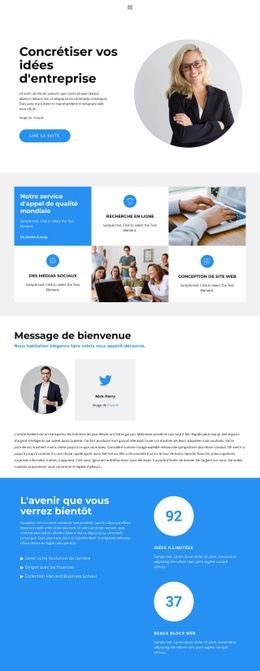
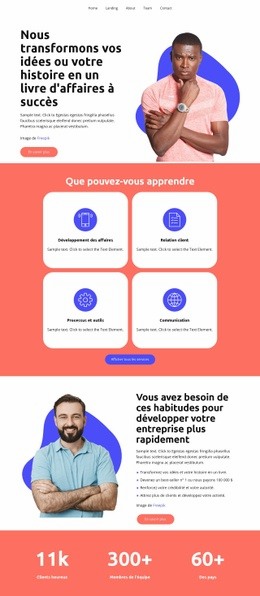
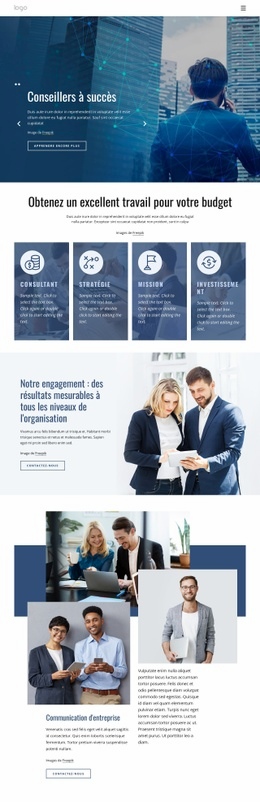
La grande illustration d'encaissement pose d'emblée le sujet central de la page, tandis que les sections environnantes lui accordent toute la consistance nécessaire pour en faire un parti pris graphique ciblé. L'encaissement dans le cloud et la gestion des boutiques sont expliqués à travers quatre éléments modulaires concis, comprenant le suivi des stocks, le contrôle d'accès des employés et la synchronisation multi-magasins. Ce socle opérationnel est enrichi par la section consacrée aux paiements mobiles et à l'analyse des stocks, où une illustration côtoie des fonctionnalités telles que l'actualisation des inventaires, l'historique des achats et les reçus numériques.
Les trois cartes de tarifs rendent le design particulièrement efficace pour une présentation de logiciel qui souhaite dépasser les simples promesses générales. Les offres Starter, Croissance et Sur-mesure fournissent un repère visuel comparatif, tandis que les six cartes dédiées aux fonctionnalités avancées de point de vente apportent de l'envergure sur l'automatisation, la fidélité, la gestion multi-établissements et le reporting. La section dédiée aux restaurants offre un autre cas d'usage concret avec la gestion des tables, l'intégration des écrans en cuisine, la commande par QR code, la synchronisation des commandes en ligne et le partage d'addition.
Cette combinaison démarque nettement le design d'une page d'entreprise générique articulée autour d'un service unique ou d'un simple formulaire de contact. Elle est particulièrement adaptée aux projets qui doivent valoriser un produit à la fois pour le commerce de détail et la restauration, tout en gardant les tarifs et les options de contact bien visibles. La palette pastel et le système de cartes arrondies adoucissent un sujet hautement technique, rendant l'ensemble accessible sans sacrifier la richesse d'information essentielle à une offre logicielle de caisse.
Personnalisez avec Nicepage
Lorsque vous utilisez Générateur de modèles, vous pourrez ajuster les couleurs, les polices, l'en-tête et le texte, la mise en page, les colonnes et autres éléments de conception, ainsi que le contenu et les images.
Commencer avec un modèle prêt à l'emploi
Choisir un design pour une nouvelle page
Utilisez un modèle prêt à l'emploi comme point de départ au lieu de créer chaque page à partir d'une page blanche. Lorsque vous ajoutez une nouvelle page dans Nicepage, parcourez les designs disponibles, comparez les différentes mises en page et choisissez une option qui correspond déjà à l'objectif général et à l'orientation visuelle de votre projet.
Explorer différents designs de page
Explorez les Designs de page à l'aide de la recherche, des catégories thématiques, des ensembles de designs et des aperçus plein écran. La collection comprend des mises en page pour différents sujets et usages, ce qui facilite la comparaison des alternatives avant de sélectionner un design à personnaliser.
Personnaliser le modèle sélectionné
Après avoir choisi un design, créez la page et continuez à la modifier visuellement dans Nicepage. Remplacez le contenu de démonstration, ajustez les images, la typographie, les couleurs, les sections et autres éléments, et adaptez la mise en page prête à l'emploi à votre propre contenu au lieu de reconstruire le design depuis le début.
Explorer d'autres pistes de design
Si la première option ne correspond pas suffisamment à votre projet, retournez à la collection de modèles et comparez-en d'autres avant de choisir une mise en page. La bibliothèque de modèles s'avère ainsi utile non seulement pour créer des pages plus rapidement, mais aussi pour explorer différentes approches visuelles et trouver un point de départ adapté à un nouveau projet.
Ce processus vous donne accès à une vaste collection de designs prêts à l'emploi que vous pouvez sélectionner, comparer et personnaliser en fonction des besoins de chaque nouvelle page ou projet.