Critiques d'utilisateurs Modèle


Une alternative axée sur le portrait à la grille d'avis traditionnelle
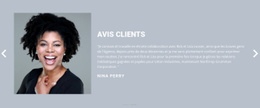
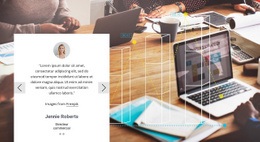
Le bloc adopte le titre « témoignages », mais son parti pris graphique est bien plus ciblé qu'une grille classique d'avis clients. Une seule déclaration promotionnelle mentionne des esthéticiennes expertes, une ligne professionnelle de soins de la peau et des soins du visage pour chaque type de peau, avant de mener à un unique bouton « en savoir plus ». Ce contenu concentré prend place dans un panneau translucide décentré vers la gauche, permettant au portrait en gros plan de rester l'élément visuel dominant tout en assurant une lecture immédiate du message.
Cette combinaison donne au design un argument de poids parmi les modèles de sections prêts à l'emploi. Elle valorise l'offre de soins sans disperser l'attention du lecteur sur une succession d'éléments répétitifs, tout en créant du contraste grâce à la rencontre d'une image aux tons brun foncé chaleureux, d'une typographie blanche en capitales, d'un contour blanc épais et d'un accent d'action bleu éclatant. Ce panneau superposé à l'image offre davantage d'impact visuel qu'une simple section de texte, tout en restant suffisamment compact pour s'intégrer dans le déroulé fluide d'une page.
Ce bloc est particulièrement adapté aux projets nécessitant une mise en avant forte de prestations de soins couplée à un accès direct à des informations complémentaires. Sa force réside dans l'équilibre entre concentration du message et échelle de l'image : le portrait insuffle une atmosphère, le panneau structure la hiérarchie et le bouton d'action transforme l'ensemble en un point d'interaction concret. Il s'agit d'un composant de bloc réutilisable, non d'une page entière.
Personnalisez avec Nicepage
Lorsque vous utilisez Générateur de modèles, vous pourrez ajuster les couleurs, les polices, l'en-tête et le texte, la mise en page, les colonnes et autres éléments de conception, ainsi que le contenu et les images.
Modifier le modèle hors ligne
2. Créez une nouvelle page ou sélectionnez une page existante
3. Cliquez sur Ajouter un nouveau bloc, recherchez l'identifiant 66441 et cliquez sur Entrée
Modifier le modèle en ligne
Créez des sites Web géniaux


Nicepage Builder gratuit
Mots clés
Commencer avec un modèle prêt à l'emploi
Choisir un design pour une nouvelle page
Utilisez un modèle prêt à l'emploi comme point de départ au lieu de créer chaque page à partir d'une page blanche. Lorsque vous ajoutez une nouvelle page dans Nicepage, parcourez les designs disponibles, comparez les différentes mises en page et choisissez une option qui correspond déjà à l'objectif général et à l'orientation visuelle de votre projet.
Explorer différents designs de page
Explorez les Designs de page à l'aide de la recherche, des catégories thématiques, des ensembles de designs et des aperçus plein écran. La collection comprend des mises en page pour différents sujets et usages, ce qui facilite la comparaison des alternatives avant de sélectionner un design à personnaliser.
Personnaliser le modèle sélectionné
Après avoir choisi un design, créez la page et continuez à la modifier visuellement dans Nicepage. Remplacez le contenu de démonstration, ajustez les images, la typographie, les couleurs, les sections et autres éléments, et adaptez la mise en page prête à l'emploi à votre propre contenu au lieu de reconstruire le design depuis le début.
Explorer d'autres pistes de design
Si la première option ne correspond pas suffisamment à votre projet, retournez à la collection de modèles et comparez-en d'autres avant de choisir une mise en page. La bibliothèque de modèles s'avère ainsi utile non seulement pour créer des pages plus rapidement, mais aussi pour explorer différentes approches visuelles et trouver un point de départ adapté à un nouveau projet.
Ce processus vous donne accès à une vaste collection de designs prêts à l'emploi que vous pouvez sélectionner, comparer et personnaliser en fonction des besoins de chaque nouvelle page ou projet.

Plus de Témoignages blocs
-
EN
-
EN

-
-
EN
-
EN
-
-
EN
-
-
EN
-
-
EN
-
EN
-
EN
-
EN
-
EN
-
EN
-
EN
-
EN
-
EN
-
EN