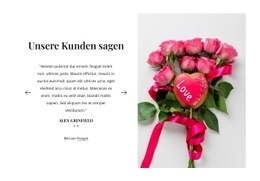
Nutzerbewertungen Vorlage


Eine porträtbetonte Alternative zum herkömmlichen Bewertungsraster
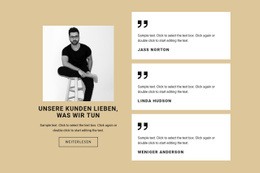
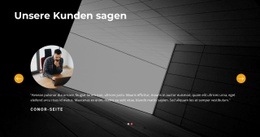
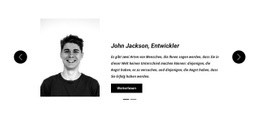
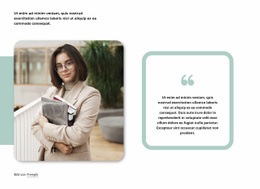
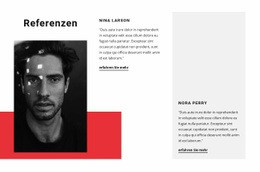
Der Block nutzt die Überschrift „Kundenstimmen“, seine gestalterische Ausrichtung ist jedoch deutlich fokussierter als eine herkömmliche Sammlung von Bewertungskarten. Eine einzelne Werbeaussage nennt erfahrene Kosmetikerinnen, eine professionelle Pflegelinie sowie Gesichtsbehandlungen für jeden Hauttyp und führt anschließend zu einem einzelnen „Mehr erfahren“-Button. Dieser konzentrierte Inhalt befindet sich in einem halbtransparenten Panel links von der Mitte, sodass das Nahaufnahme-Porträt das dominierende visuelle Element bleibt, während die Botschaft leicht auffindbar ist.
Diese Kombination verleiht dem Design ein klares Alleinstellungsmerkmal unter vorgefertigten Abschnittsalternativen. Es vermittelt hautpflegebezogene Inhalte, ohne die Aufmerksamkeit der Leserschaft auf mehrere wiederkehrende Elemente zu verteilen, und erzeugt Kontrast durch das Zusammenspiel eines warmen dunkelbraunen Bildes, weißer Versalien, eines dicken weißen Rahmens und eines leuchtend blauen Aktionsakzents. Die Überlagerung von Panel und Bild bietet mehr visuelle Präsenz als ein reiner Textabschnitt und bleibt dennoch kompakt genug für eine zielgerichtete Seitenabfolge.
Der Block eignet sich besonders für Projekte, die eine prägnante Aussage zum Hautpflegeangebot und einen klaren Weg zu weiterführenden Informationen benötigen. Sein Wert liegt im Zusammenspiel von inhaltlicher Verdichtung und Bildwirkung: Das Porträt schafft Atmosphäre, das Panel sorgt für Hierarchie und der Button verhindert, dass der Abschnitt als reine Bildfläche verharrt. Er bleibt ein wiederverwendbarer Einzelblock und keine vollständige Seite.
Mit Nicepage anpassen
Wenn Sie Template Builder verwenden, können Sie Farben, Schriftarten, Kopf- und Fußzeilen, Layout, Spalten und andere Designelemente sowie Inhalte und Bilder anpassen.
Vorlage offline bearbeiten
2. Erstellen Sie eine neue Seite oder wählen Sie eine vorhandene aus
3. Klicken Sie auf Neuen Block hinzufügen, suchen Sie nach der ID 66441 und klicken Sie auf die Eingabetaste
Vorlage online bearbeiten
Erstellen Sie fantastische Websites


Kostenloser Nicepage Builder
Schlüsselwörter
Mit einer fertigen Vorlage beginnen
Design für eine neue Seite auswählen
Verwenden Sie eine fertige Vorlage als Ausgangspunkt, anstatt jede Seite von Grund auf neu zu erstellen. Wenn Sie in Nicepage eine neue Seite hinzufügen, durchsuchen Sie die verfügbaren Designs, vergleichen Sie verschiedene Layouts und wählen Sie eine Option, die bereits zum allgemeinen Zweck und zur visuellen Ausrichtung Ihres Projekts passt.
Verschiedene Seitendesigns durchsuchen
Erkunden Sie Seitendesigns mithilfe der Suche, thematischer Kategorien, Designsets und der Vorschau der gesamten Seite. Die Sammlung enthält Layouts für verschiedene Themen und Seitenzwecke, sodass Sie Alternativen leichter vergleichen können, bevor Sie ein Design zur Anpassung auswählen.
Ausgewählte Vorlage anpassen
Nachdem Sie ein Design ausgewählt haben, erstellen Sie die Seite und bearbeiten Sie sie anschließend visuell in Nicepage. Ersetzen Sie den Demoinhalt, passen Sie Bilder, Typografie, Farben, Abschnitte und andere Elemente an und passen Sie das fertige Layout an Ihre eigenen Inhalte an, anstatt das Design von Grund auf neu zu erstellen.
Weitere Designrichtungen entdecken
Wenn die erste Option nicht optimal zu Ihrem Projekt passt, kehren Sie zur Designsammlung zurück und vergleichen Sie weitere Vorlagen, bevor Sie sich für ein Layout entscheiden. So ist die Vorlagenbibliothek nicht nur für eine schnellere Seitenerstellung nützlich, sondern auch, um verschiedene visuelle Ansätze zu erkunden und einen passenden Ausgangspunkt für ein neues Projekt zu finden.
Dieser Workflow bietet Ihnen Zugriff auf eine umfangreiche Sammlung vorgefertigter Designs, die Sie auswählen, vergleichen und an die Bedürfnisse jeder neuen Seite oder jedes Projekts anpassen können.

Mehr von Referenzen Blöcken
-
EN

-
EN

-
-
EN
-
EN
-
-
-
EN
-
EN
-
-
-
EN
-
EN
-
-
EN
-
EN
-
-
EN
-
EN
-