Tutoriel d'éducation en ligne Modèle de site Web


Modifier le modèle hors ligne
2. Créez une page et recherchez l'identifiant 6673153
Modifier le modèle en ligne
Créez des sites Web géniaux


Nicepage Builder gratuit
Mots clés
Les cours, les formateurs et les outils posent les bases d'un site plus vaste
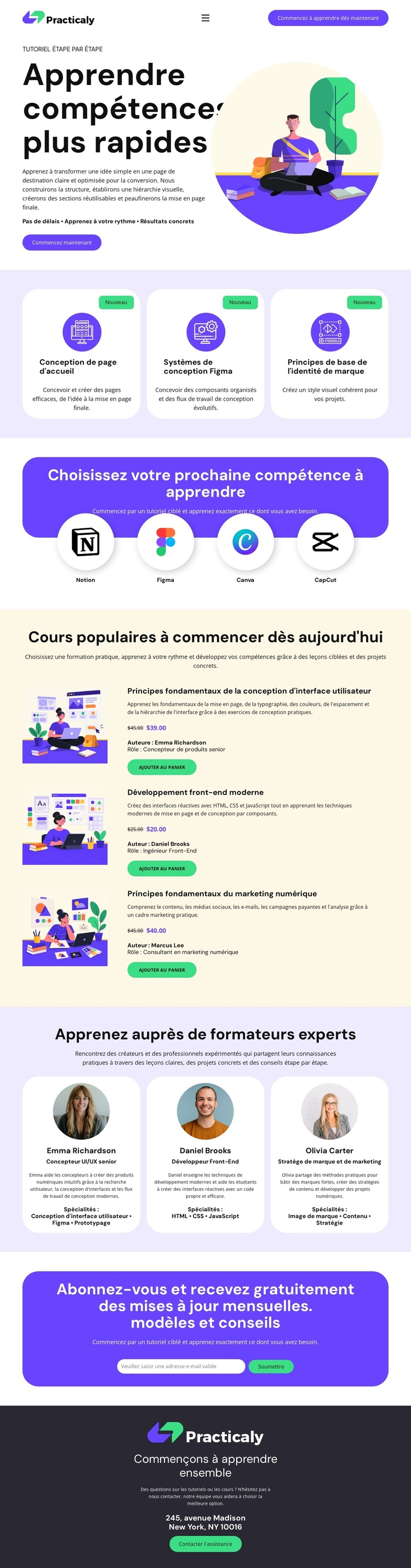
Ce design structure déjà plusieurs zones de contenu majeures qui peuvent servir de socle à un projet éducatif plus étendu. Les cartes de catégories introductives posent trois orientations thématiques, tandis que la section dédiée aux outils met en avant Notion, Figma, Canva et CapCut comme références pratiques. Ensemble, ces blocs apportent bien plus qu'une simple accroche générique sur la formation : ils suggèrent une organisation de contenu où les disciplines et les outils de travail demeurent distincts à mesure que de nouveaux modules s'ajoutent.
Les trois cours mis en avant constituent la base d'extension la plus évidente. Leur agencement récurrent associant illustration, description, prix, informations sur l'auteur et action « Ajouter au panier » permet d'orienter la création de nouvelles pages de cours ou de contenus pédagogiques associés, sans altérer la cohérence visuelle. Le bloc des formateurs enrichit l'ensemble d'une catégorie réutilisable grâce à trois profils comprenant portraits, fonctions, biographies et spécialités. Ces profils permettent d'étoffer une section dédiée à l'équipe pédagogique ou aux experts tout en conservant une continuité graphique avec la présentation des cours.
Le formulaire d'abonnement et le footer sombre parachèvent les fondations du projet en intégrant la communication continue et les éléments d'assistance. Le formulaire invite à renseigner une adresse e-mail pour recevoir des actualités mensuelles, des modèles et des conseils, tandis que le footer regroupe l'identité de marque, une incitation à se former, des coordonnées et un accès au support. L'analyse confirme qu'il s'agit d'une page unique et non d'un site multipage complet ; il convient donc de présenter ce design comme une fondation destinée à un déploiement web plus vaste plutôt que comme un ensemble de pages déjà constitué. Sa valeur repose sur des catégories de contenu claires et des motifs réutilisables capables de guider les futurs développements.
Personnalisez avec Nicepage
Lorsque vous utilisez Générateur de modèles de site Web, vous pourrez ajuster les couleurs, les polices, l'en-tête et le texte, la mise en page, les colonnes et autres éléments de conception, ainsi que le contenu et les images.
Créer un site web complet à partir de ce modèle
Personnaliser l'aspect visuel du site web
Utilisez ce modèle de site web prêt à l'emploi comme point de départ pour votre projet et adaptez ses pages visuellement dans Nicepage. Modifiez le contenu, les images, la typographie, la navigation, les sections et autres éléments de design tout en conservant l'ensemble du site web dans un seul projet modifiable.
Gérer les pages du site web dans un seul projet
Utilisez le panneau Pages pour ouvrir, ajouter, dupliquer et gérer les pages de votre site web. Travaillez sur des pages individuelles tout en conservant la navigation et la structure générale du site accessibles depuis le même projet, ce qui facilite le développement d'un site web complet au lieu de gérer des fichiers de page séparés.
Développer le site web avec des designs assortis
Lorsque vous avez besoin de pages ou de sections supplémentaires, utilisez les Ensembles de designs de page pour trouver des designs de page et de bloc créés dans le même style visuel. Les ensembles de design regroupent les designs similaires, facilitant ainsi l'ajout de contenu au site web tout en conservant une apparence cohérente sur l'ensemble des pages et sections.
Organiser les sites web multipages de grande envergure
À mesure que votre site web s'agrandit, utilisez les Dossiers de pages pour organiser les pages associées et simplifier la navigation dans l'éditeur, notamment pour les projets multipages de grande envergure. Cette fonctionnalité est particulièrement utile pour les sites web comportant des pages de services, des informations sur l'entreprise, des contacts, des pages d'atterrissage et d'autres sections de contenu distinctes.
Ce flux de travail fait de ce modèle une base pratique pour créer et développer un site web complet, tout en gérant ses pages, son contenu et son design visuel au sein d'un seul projet Nicepage.