
Page sans connexion Modèle de site Web


Modifier le modèle hors ligne
2. Créez une page et recherchez l'identifiant 6658547
Modifier le modèle en ligne
Créez des sites Web géniaux


Nicepage Builder gratuit
Mots clés
Les zones de statut, d'orientation et d'assistance posent les bases d'un projet de service
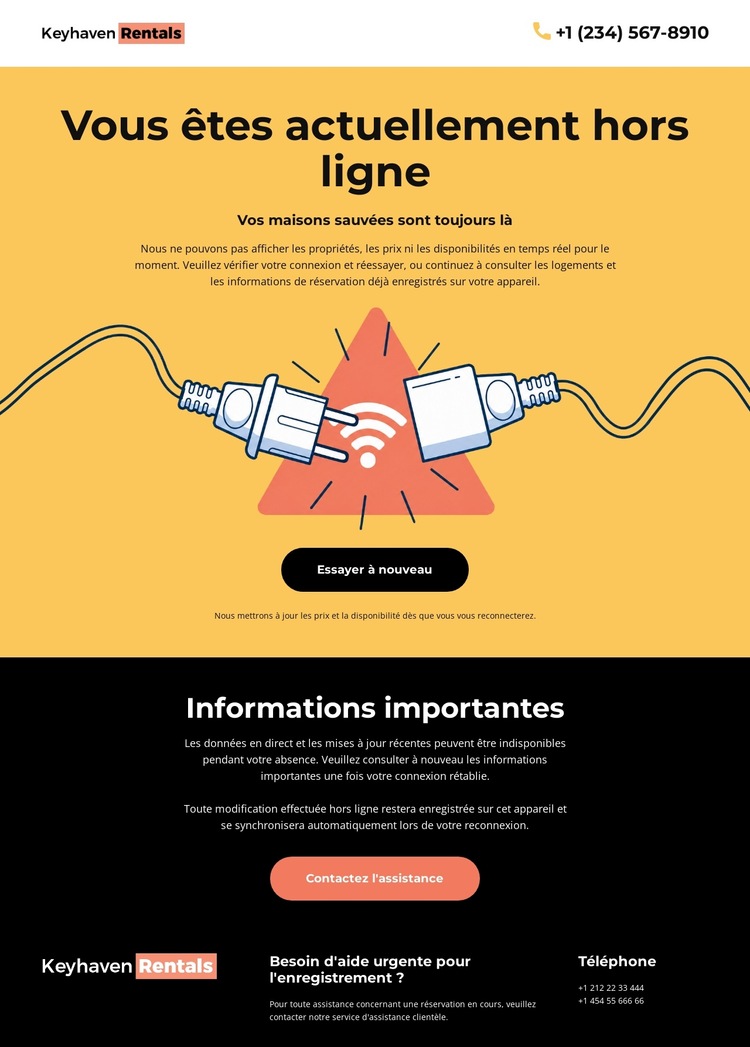
La conception offre bien plus qu'une simple phrase signalant une interruption, car elle identifie plusieurs zones de contenu pouvant servir de point d'ancrage à un projet plus vaste de services de location. Le header présente Keyhaven Rentals et un contact téléphonique direct. La zone centrale jaune gère l'état actuel du service en associant l'explication du mode hors ligne, une illustration, le message sur les logements enregistrés, l'action pour réessayer et l'action d'assistance. Ensemble, ces éléments définissent l'expérience immédiate du visiteur et clarifient les contenus qui relèvent directement de la page de statut.
Le panneau noir « Informations importantes » offre un espace distinct pour les conseils d'utilisation hors ligne, tandis que le footer sombre établit une zone d'assistance réutilisable comprenant des messages d'enregistrement urgent, des coordonnées et l'image de marque. Ces distinctions permettent à un site web de plus grande envergure de structurer ses avis opérationnels, ses explications et ses contenus d'aide, plutôt que de regrouper chaque message dans un seul bloc générique. Le design validé ne comporte qu'une seule page et ne doit donc pas être décrit comme un site web multipage existant.
En tant que socle de projet de site web, sa valeur pratique réside dans la clarté de ces rôles récurrents. Un projet futur pourrait conserver l'identité visuelle jaune et noire tout en ajoutant des contenus de location connexes, à condition que ces ajouts soient conçus séparément. La page actuelle fournit déjà la logique d'état de service et d'assistance à partir de laquelle cette structure plus large pourra se développer, sans prétendre inclure des pages supplémentaires ou du contenu CMS.
Personnalisez avec Nicepage
Lorsque vous utilisez Générateur de modèles de site Web, vous pourrez ajuster les couleurs, les polices, l'en-tête et le texte, la mise en page, les colonnes et autres éléments de conception, ainsi que le contenu et les images.
Créer un site web complet à partir de ce modèle
Personnaliser l'aspect visuel du site web
Utilisez ce modèle de site web prêt à l'emploi comme point de départ pour votre projet et adaptez ses pages visuellement dans Nicepage. Modifiez le contenu, les images, la typographie, la navigation, les sections et autres éléments de design tout en conservant l'ensemble du site web dans un seul projet modifiable.
Gérer les pages du site web dans un seul projet
Utilisez le panneau Pages pour ouvrir, ajouter, dupliquer et gérer les pages de votre site web. Travaillez sur des pages individuelles tout en conservant la navigation et la structure générale du site accessibles depuis le même projet, ce qui facilite le développement d'un site web complet au lieu de gérer des fichiers de page séparés.
Développer le site web avec des designs assortis
Lorsque vous avez besoin de pages ou de sections supplémentaires, utilisez les Ensembles de designs de page pour trouver des designs de page et de bloc créés dans le même style visuel. Les ensembles de design regroupent les designs similaires, facilitant ainsi l'ajout de contenu au site web tout en conservant une apparence cohérente sur l'ensemble des pages et sections.
Organiser les sites web multipages de grande envergure
À mesure que votre site web s'agrandit, utilisez les Dossiers de pages pour organiser les pages associées et simplifier la navigation dans l'éditeur, notamment pour les projets multipages de grande envergure. Cette fonctionnalité est particulièrement utile pour les sites web comportant des pages de services, des informations sur l'entreprise, des contacts, des pages d'atterrissage et d'autres sections de contenu distinctes.
Ce flux de travail fait de ce modèle une base pratique pour créer et développer un site web complet, tout en gérant ses pages, son contenu et son design visuel au sein d'un seul projet Nicepage.
