
Seite „Keine Verbindung“ Website-Vorlage


Vorlage offline bearbeiten
2. Erstellen Sie eine neue Seite und suchen Sie nach der ID 6658547
Vorlage online bearbeiten
Erstellen Sie fantastische Websites


Kostenloser Nicepage Builder
Schlüsselwörter
Bereiche für Status, Hinweise und Support bilden die Basis eines Service-Projekts
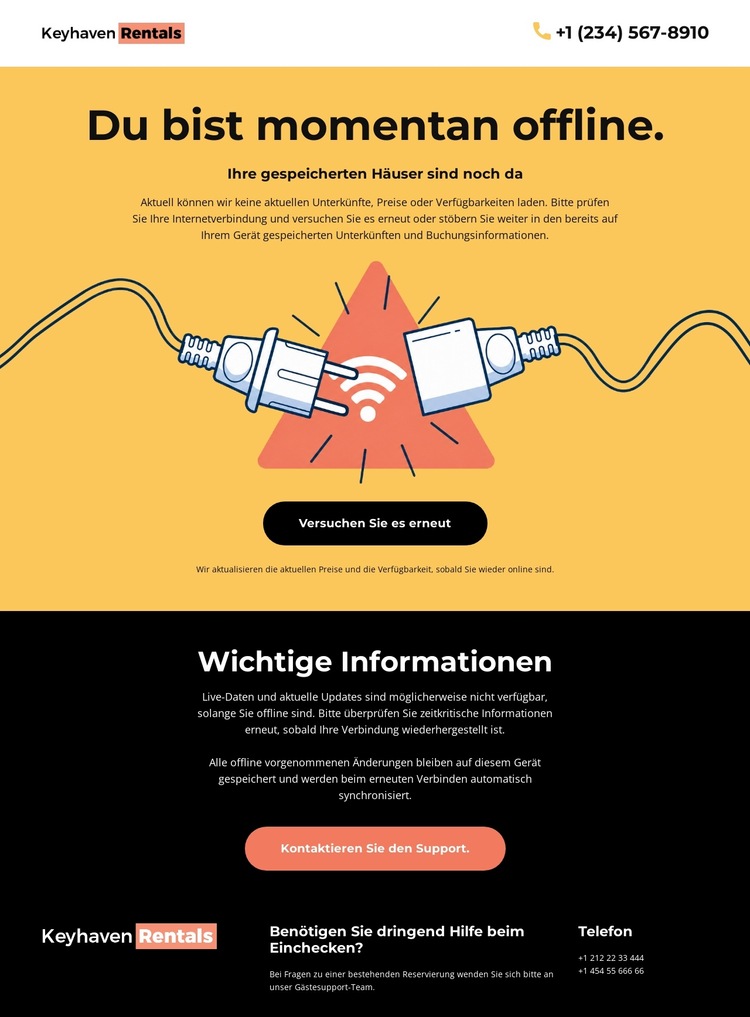
Das Design bietet mehr als nur einen simplen Hinweis auf eine Unterbrechung, da es mehrere Inhaltsbereiche definiert, die als Anker für ein umfassenderes Mietportal-Projekt dienen können. Der Header etabliert Keyhaven Rentals und einen direkten Telefonkontakt. Der zentrale gelbe Bereich behandelt den aktuellen Servicestatus und vereint die Offline-Erklärung, eine Illustration, die Nachricht zu gespeicherten Unterkünften, den Wiederholungsversuch sowie eine Support-Aktion. Zusammen bestimmen diese Elemente das unmittelbare Nutzererlebnis und machen deutlich, welche Inhalte direkt zur Statusseite gehören.
Das schwarze Feld „Wichtige Informationen“ schafft einen separaten Bereich für Hinweise zur Offline-Nutzung, während der dunkle Footer einen wiederverwendbaren Support-Bereich mit Hinweisen zum dringenden Check-in, Kontaktdaten und Branding bildet. Diese Unterscheidungen helfen einer größeren Website dabei, betriebliche Hinweise, erläuternde Informationen und Hilfeinhalte strukturiert darzustellen, anstatt jede Nachricht in einem einzigen generischen Block unterzubringen. Das geprüfte Design selbst umfasst eine einzelne Seite und sollte daher nicht als bereits bestehende mehrseitige Website beschrieben werden.
Als Grundlage für ein Website-Projekt liegt der praktische Nutzen in der Klarheit dieser wiederkehrenden Rollen. Ein zukünftiges Projekt könnte die visuelle Sprache in Gelb und Schwarz beibehalten und um verwandte Mietinhalte ergänzen, sofern diese Ergänzungen separat gestaltet werden. Die aktuelle Seite liefert bereits die Logik für Servicestatus und Support, auf der diese breitere Struktur aufbauen kann, ohne vorzugeben, dass zusätzliche Seiten oder CMS-Inhalte bereits enthalten sind.
Mit Nicepage anpassen
Wenn Sie Website Template Builder verwenden, können Sie Farben, Schriftarten, Kopf- und Fußzeilen, Layout, Spalten und andere Designelemente sowie Inhalte und Bilder anpassen.
Erstellen Sie eine komplette Website mit dieser Vorlage
Website visuell anpassen
Nutzen Sie diese vorgefertigte Website-Vorlage als Ausgangspunkt für Ihr Projekt und passen Sie die Seiten in Nicepage visuell an. Ändern Sie Inhalte, Bilder, Typografie, Navigation, Abschnitte und andere Designelemente, während die Website als ein einziges, bearbeitbares Projekt erhalten bleibt.
Website-Seiten in einem Projekt verwalten
Verwenden Sie das Seiten-Panel, um die Seiten Ihrer Website zu öffnen, hinzuzufügen, zu duplizieren und zu verwalten. Bearbeiten Sie einzelne Seiten, während Navigation und die gesamte Website-Struktur im selben Projekt zugänglich bleiben. So entwickeln Sie einfacher eine komplette Website, anstatt separate Seitendateien zu verwalten.
Website mit passenden Designs erweitern
Wenn Sie zusätzliche Seiten oder Abschnitte benötigen, verwenden Sie Seitendesign-Sets, um Seiten- und Blockdesigns im gleichen visuellen Stil zu finden. Designsets gruppieren zusammengehörige Designs und erleichtern so die Erweiterung der Website mit neuen Inhalten bei gleichzeitig einheitlichem Erscheinungsbild über alle Seiten und Abschnitte hinweg.
Größere, mehrseitige Websites organisieren
Verwenden Sie bei wachsenden Websites Seitenordner, um zusammengehörige Seiten zu organisieren und die Navigation in größeren, mehrseitigen Projekten im Editor zu vereinfachen. Dies ist besonders hilfreich für Websites mit separaten Serviceseiten, Unternehmensinformationen, Kontaktseiten, Landingpages und anderen Inhaltsbereichen.
Dieser Workflow macht die Vorlage zu einer praktischen Grundlage für den Aufbau und die Erweiterung einer kompletten Website, während Seiten, Inhalte und visuelles Design innerhalb eines einzigen Nicepage-Projekts verwaltet werden.
