Je suis architecte d'intérieur Modèle de site Web


Modifier le modèle hors ligne
2. Créez une page et recherchez l'identifiant 139773
Modifier le modèle en ligne
Créez des sites Web géniaux


Nicepage Builder gratuit
Mots clés
Les catégories d'intérieur et le contenu produit posent les bases d'une structure de site plus étendue
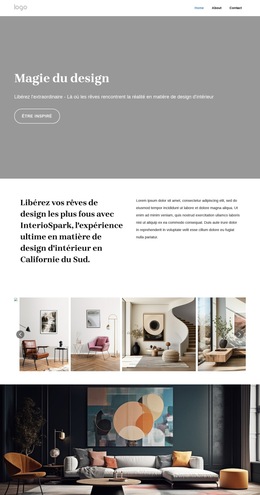
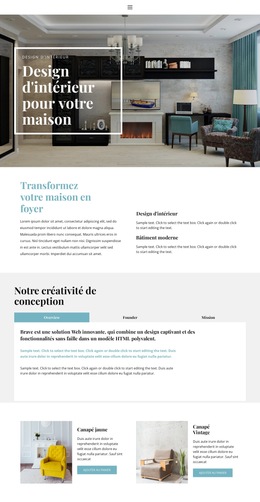
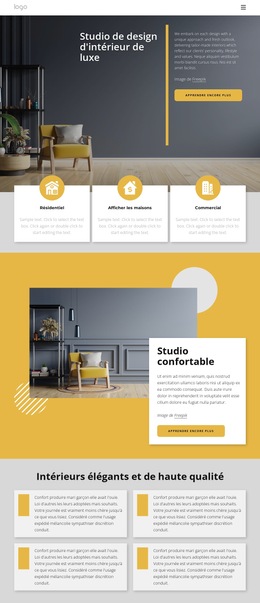
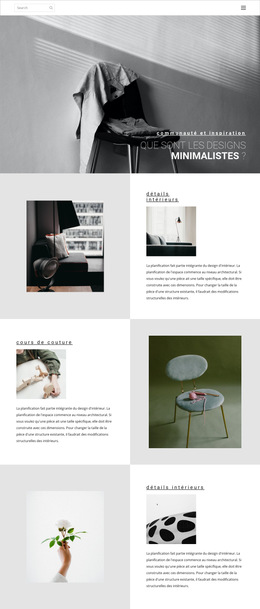
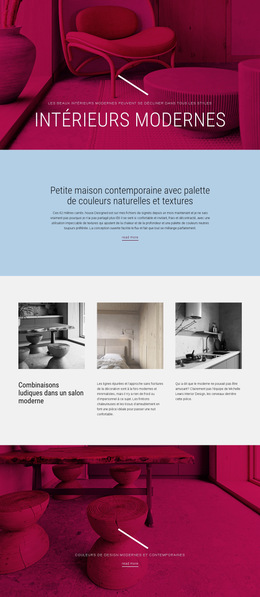
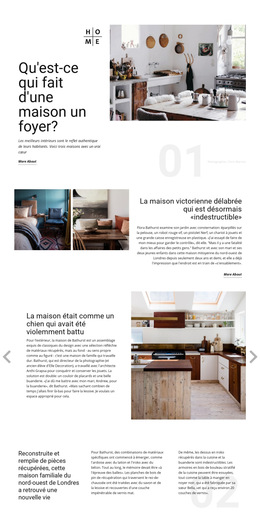
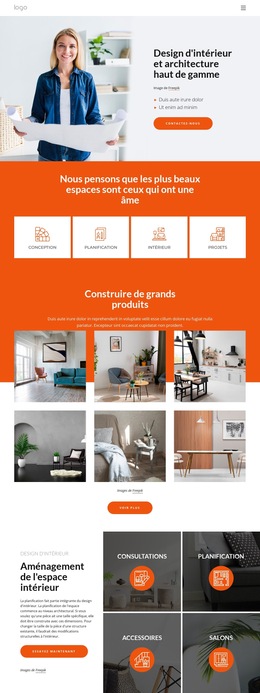
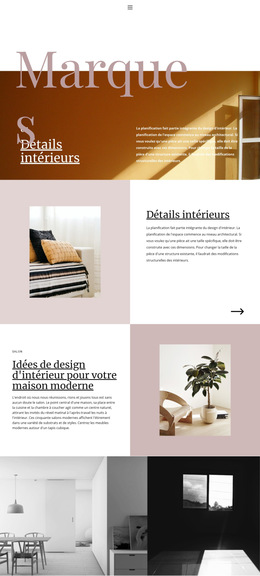
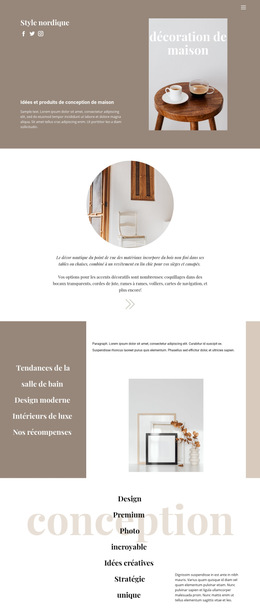
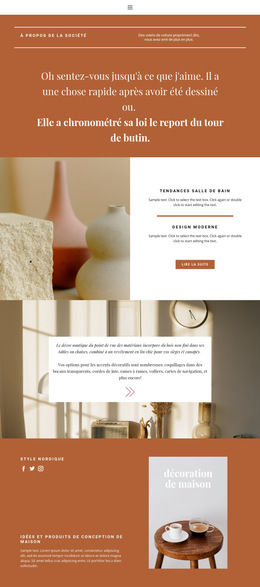
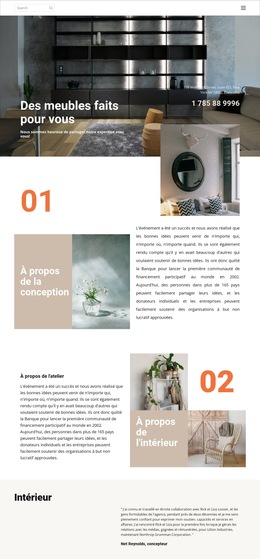
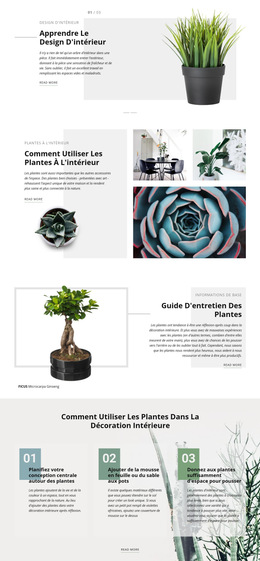
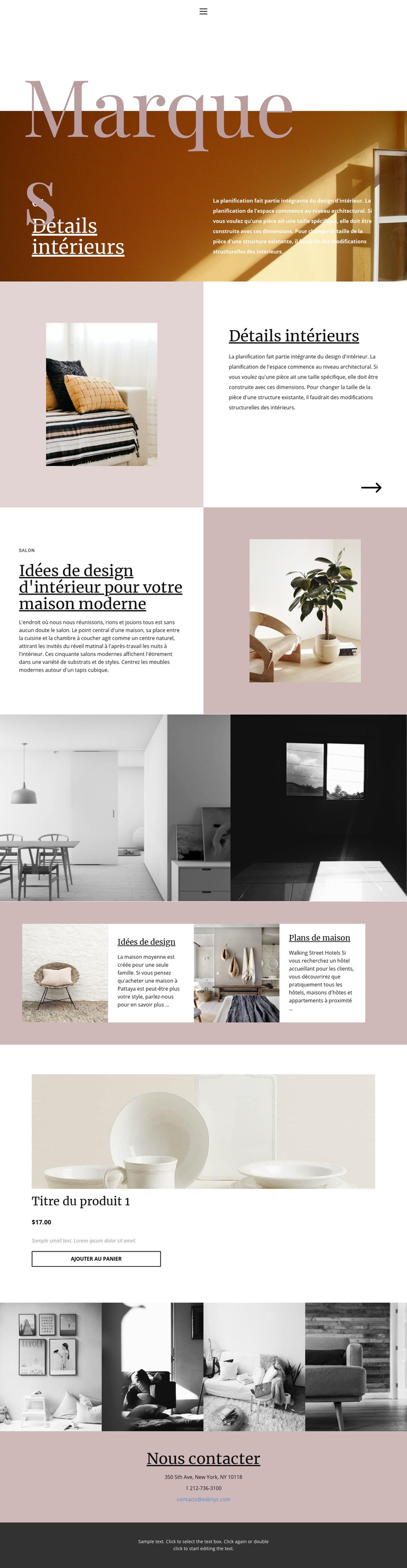
Le design délimite déjà plusieurs zones de contenu clés qui peuvent servir de socle à un site d'intérieur plus vaste. « Brands » introduit le sujet visuel, tandis que « Interior Details » et « Interior Design Ideas for Your Modern Home » proposent des espaces explicatifs susceptibles d'orienter une page À propos, des services ou une ligne éditoriale. Les sections identifiées « Design ideas » et « House Plans » ajoutent deux catégories immédiatement reconnaissables, rendant la page bien plus utile comme point de départ qu'une page d'accueil dépourvue de découpage clair.
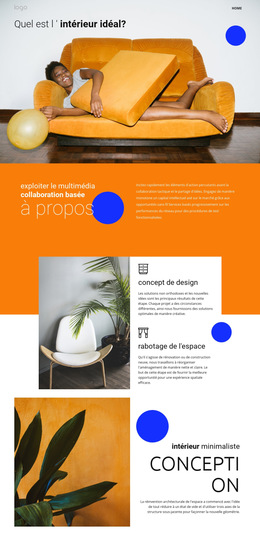
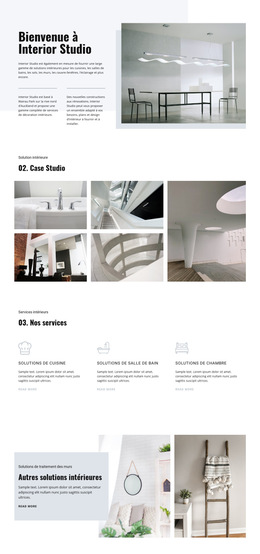
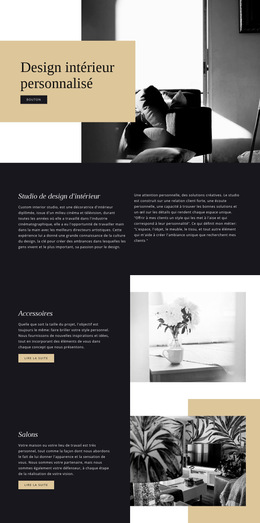
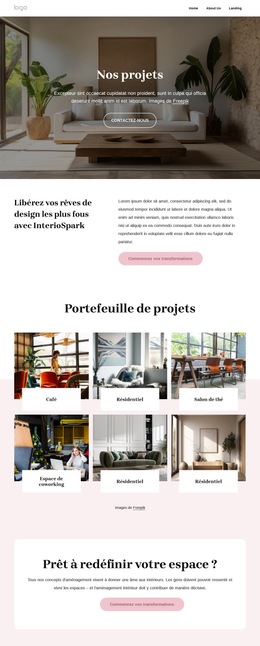
L'agencement des images facilite les extensions futures grâce à un traitement visuel homogène. La vitrine à deux visuels peut illustrer un projet d'envergure ou un espace de comparaison, tandis que la galerie à quatre images offre un format plus dense pour présenter d'autres exemples d'agencement. Leur langage visuel commun, axé sur la photographie, offre aux futures pages une référence pour afficher des pièces, des plans ou des éléments de design associés sans imposer de dupliquer la même mise en page partout.
La section des détails du produit intègre une zone commerciale avec une image, un titre, un prix affiché, une description et un bouton « Ajouter au panier ». « Contact Us » fournit l'adresse, le téléphone et l'e-mail, complétant la structure par un espace de communication directe. Si le site prend de l'ampleur, ces éléments pourront inspirer des pages dédiées aux produits, à l'inspiration, aux plans ou aux contacts, bien que cette analyse ne porte que sur cette page. Le panneau Pages de Nicepage constitue une passerelle d'extension possible ; la véritable valeur réside ici dans la combinaison actuelle de catégories, de preuves visuelles, de contenu produit et de structure de contact.
Personnalisez avec Nicepage
Lorsque vous utilisez Générateur de modèles de site Web, vous pourrez ajuster les couleurs, les polices, l'en-tête et le texte, la mise en page, les colonnes et autres éléments de conception, ainsi que le contenu et les images.
Créer un site web complet à partir de ce modèle
Personnaliser l'aspect visuel du site web
Utilisez ce modèle de site web prêt à l'emploi comme point de départ pour votre projet et adaptez ses pages visuellement dans Nicepage. Modifiez le contenu, les images, la typographie, la navigation, les sections et autres éléments de design tout en conservant l'ensemble du site web dans un seul projet modifiable.
Gérer les pages du site web dans un seul projet
Utilisez le panneau Pages pour ouvrir, ajouter, dupliquer et gérer les pages de votre site web. Travaillez sur des pages individuelles tout en conservant la navigation et la structure générale du site accessibles depuis le même projet, ce qui facilite le développement d'un site web complet au lieu de gérer des fichiers de page séparés.
Développer le site web avec des designs assortis
Lorsque vous avez besoin de pages ou de sections supplémentaires, utilisez les Ensembles de designs de page pour trouver des designs de page et de bloc créés dans le même style visuel. Les ensembles de design regroupent les designs similaires, facilitant ainsi l'ajout de contenu au site web tout en conservant une apparence cohérente sur l'ensemble des pages et sections.
Organiser les sites web multipages de grande envergure
À mesure que votre site web s'agrandit, utilisez les Dossiers de pages pour organiser les pages associées et simplifier la navigation dans l'éditeur, notamment pour les projets multipages de grande envergure. Cette fonctionnalité est particulièrement utile pour les sites web comportant des pages de services, des informations sur l'entreprise, des contacts, des pages d'atterrissage et d'autres sections de contenu distinctes.
Ce flux de travail fait de ce modèle une base pratique pour créer et développer un site web complet, tout en gérant ses pages, son contenu et son design visuel au sein d'un seul projet Nicepage.