Musée d'art numérique Modèle CSS


Modifier le modèle hors ligne
2. Créez une page et recherchez l'identifiant 14287
Modifier le modèle en ligne
Créez des sites Web géniaux


Nicepage Builder gratuit
Mots clés
Panneaux bleu marine et touches dorées structurent le système de style du musée
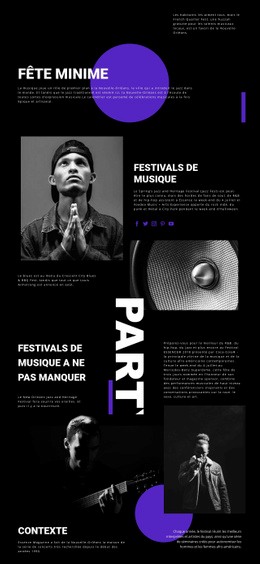
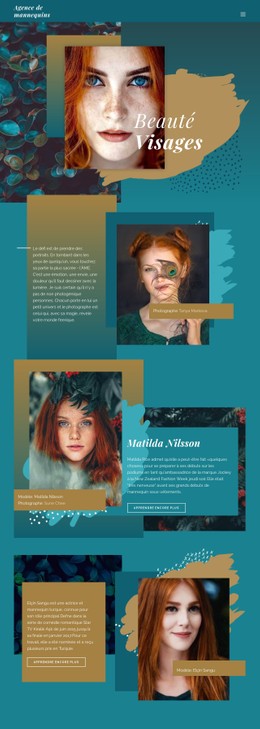
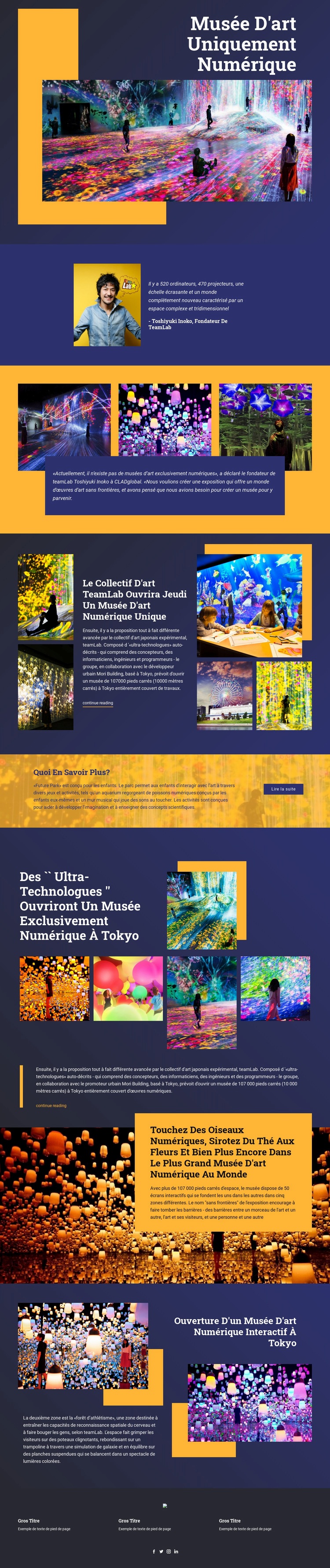
Les surfaces bleu marine foncé constituent la base visuelle de la page, offrant aux grands titres blancs un contraste suffisant pour se démarquer des photographies d'œuvres lumineuses et éclatantes. Le jaune doré intervient comme un accent ciblé dans les panneaux de texte et les blocs géométriques, en particulier lorsque le design introduit le concept du musée ou décrit une expérience immersive pour le visiteur. Cette relation entre arrière-plans profonds, typographie lumineuse et visuels saturés intègre la palette au message éditorial plutôt que de la cantonner à un simple niveau décoratif.
La page décline également plusieurs motifs graphiques selon les types de sections. La composition d'ouverture avec texte sur image utilise des blocs de couleur géométriques autour du titre du musée, tandis que la citation scindée du fondateur place un portrait à côté d'un texte compact dans une disposition plus sobre. Trois reproductions d'œuvres entourent un encadré de citation centré, et les galeries suivantes réitèrent cette approche axée sur l'image avec des œuvres mises en valeur et des rangées de visuels supplémentaires. Ces variations partagent des contrastes marqués et des espacements délibérés tout en permettant à chaque section de conserver son propre accent visuel.
La typographie sert ce même système. De grands titres blancs créent des points d'attention majeurs pour le musée, la couverture consacrée à teamLab, Future Park et les présentations interactives, tandis que le corps d'article compact maintient un cadre visuel net pour les explications plus longues. Des zones d'images asymétriques, des panneaux de texte étroits et des arrière-plans pleine largeur génèrent des règles récurrentes d'alignement et d'espacement qui unifient la page. Dans une intégration orientée CSS, ces relations visuelles affirmées constituent des repères de style concrets pour ajuster les couleurs, la typographie, les arrière-plans, les bordures, les espacements et le traitement des images sans modifier la séquence éditoriale des sections.
Personnalisez avec Nicepage
Lorsque vous utilisez Générateur de modèles CSS, vous pourrez ajuster les couleurs, les polices, l'en-tête et le texte, la mise en page, les colonnes et autres éléments de conception, ainsi que le contenu et les images.
Personnaliser ce modèle avec CSS
Contrôler le style de chaque page
Personnalisez l'apparence de ce modèle prêt à l'emploi directement dans l'éditeur Nicepage. Ajustez la typographie, l'espacement, les arrière-plans, les bordures, les couleurs, le positionnement et autres propriétés de style grâce aux commandes visuelles, tout en conservant une mise en page facile à gérer sans écrire de CSS manuellement.
Ajouter du CSS personnalisé si nécessaire
Pour des besoins de style allant au-delà des options standard de l'éditeur, utilisez le CSS personnalisé pour ajouter des règles ciblées. Le CSS peut être appliqué à des éléments individuels, à des pages spécifiques ou à l'ensemble du site web selon l'étendue de la personnalisation, tandis que les classes CSS permettent d'associer des règles personnalisées à des éléments sélectionnés.
Exporter un CSS minimal par page
Pour les projets où la taille du CSS et les performances des pages sont importantes, Nicepage peut exporter un CSS minimal pour chaque page. Au lieu d'utiliser une feuille de style commune et volumineuse, chaque page peut utiliser un fichier CSS distinct contenant uniquement les règles de style nécessaires à cette page. D'après la documentation de Nicepage, ces fichiers CSS spécifiques à chaque page sont environ dix fois plus compacts, ce qui permet de réduire le CSS inutile et d'améliorer les performances de chargement des pages.
Ce flux de travail combine le style visuel avec du CSS personnalisé optionnel et une sortie CSS optimisée pour chaque page, vous offrant ainsi un contrôle accru lorsque votre projet l'exige, sans pour autant faire de la modification manuelle du CSS le principal moyen de personnalisation du modèle.