Développeur de logiciels Maquette de site Web



Modifier le modèle hors ligne
2. Créez une page et recherchez l'identifiant 476756
Modifier le modèle en ligne
Créez des sites Web géniaux


Nicepage Builder gratuit
Mots clés
L'échelle du portrait, la densité des cartes et l'espacement de la frise chronologique nécessitent un contrôle responsive
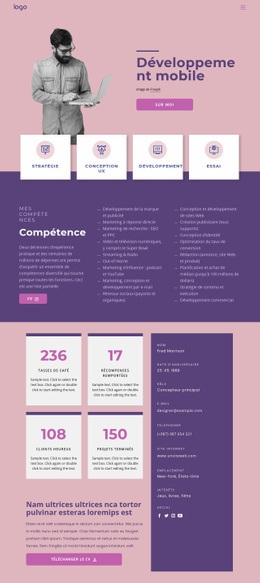
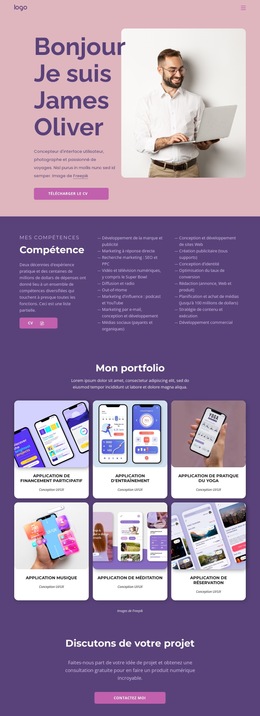
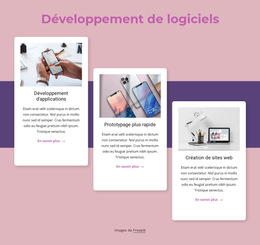
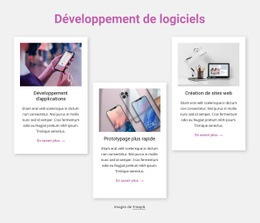
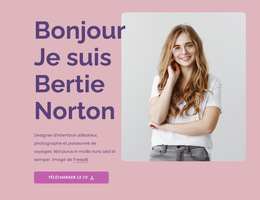
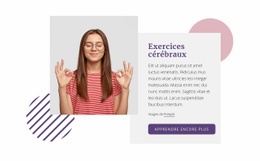
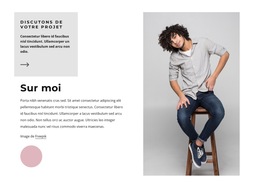
La section hero axée sur un portrait doit être examinée en priorité à différentes largeurs d'écran, car sa disposition sur deux colonnes porte le message d'ouverture. L'image, le titre « Mobile Development », l'attribution et le bouton d'action « About Me » doivent conserver un équilibre net lorsque la mise en page se rétrécit. Les quatre cartes de services arrondies constituent un deuxième point de vérification : leur disposition horizontale doit rester lisible sans que les étiquettes ou les icônes ne paraissent compressées. Une attention similaire s'applique aux trois cartes de développement logiciel en quinconce, où la mise à l'échelle des images et l'emplacement des descriptions et des liens « En savoir plus » influent sur le rythme visuel.
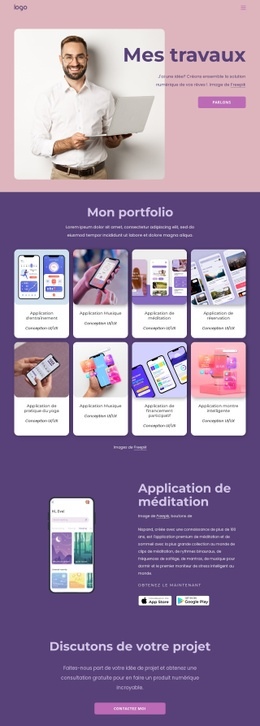
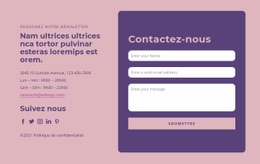
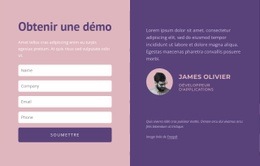
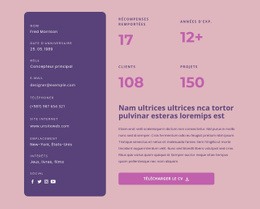
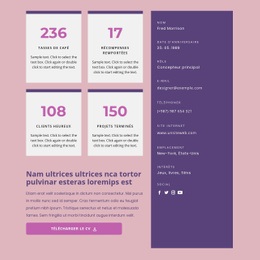
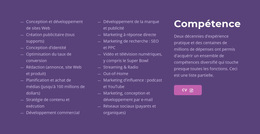
La section Expertise regroupe deux colonnes denses de compétences à côté d'un texte d'introduction et d'un bouton d'action vers le CV ; les retours à la ligne et l'espacement vertical peuvent donc varier considérablement sur les écrans plus petits. La zone des compteurs associe quatre cartes de métriques répétées à un panneau sombre de profil personnel, tandis que la section expérience s'appuie sur quatre entrées datées et des séparateurs horizontaux ; toutes deux doivent être vérifiées quant à l'ordre d'empilement et au confort de lecture. En bas, le formulaire de contact et la citation de profil doivent conserver une largeur suffisante pour garantir une interaction claire et un panneau d'accompagnement distinct. L'en-tête compact et le lien unique de navigation méritent également d'être contrôlés sur les largeurs étroites. Les Responsive Modes de Nicepage peuvent servir de passerelle pour évaluer ces ajustements de présentation, mais l'intérêt principal de la maquette réside dans l'identification des points où cette composition précise requiert une inspection visuelle.
Personnalisez avec Nicepage
Lorsque vous utilisez Générateur de maquette de site Web, vous pourrez ajuster les couleurs, les polices, l'en-tête et le texte, la mise en page, les colonnes et autres éléments de conception, ainsi que le contenu et les images.
Prévisualiser et peaufiner cette maquette de site web
Examiner le design sur différents appareils
Utilisez les modes responsifs pour visualiser l'affichage du site web sur les grands écrans, les ordinateurs de bureau, les ordinateurs portables, les tablettes et les téléphones. Basculez entre les différents modes d'affichage pour comparer la mise en page sur différentes largeurs d'écran et observer comment la typographie, les images, l'espacement, la navigation et les autres contenus s'adaptent à chaque appareil.
Adapter la maquette aux différents écrans
Nicepage propose des outils de conception web responsive pour ajuster l'affichage sur chaque appareil lorsque la mise en page initiale nécessite des améliorations. Vous pouvez personnaliser les vues mobiles séparément, modifier la taille et la position des éléments, adapter les grilles, les listes et les galeries, et masquer certains éléments ou blocs sur certaines tailles d'écran. Cela permet de développer une maquette de site web responsive au lieu d'évaluer le design sur une seule taille d'écran fixe.
Prévisualiser le site web sans les commandes d'édition
Utilisez Aperçu en direct pour examiner la conception sans l'interface d'édition. L'aperçu instantané masque le navigateur de pages, le panneau des propriétés, les sélections et les cadres, facilitant ainsi l'évaluation de la présentation générale, de la hiérarchie du contenu et de la mise en page adaptative, telles qu'elles apparaîtraient à un visiteur.
Ce processus rend le modèle utilisable comme maquette de site web adaptatif pour visualiser, comparer et optimiser l'affichage d'un même site web sur différentes tailles d'écran.

Ensemble de conception (20)
-
EN

-
EN
-
EN
-
EN
-
-
EN
-
EN
-
-
EN
-
EN
-
EN
-
-
EN
-
EN
-
EN
-
EN
-
EN