Cryptage des données Maquette de site Web


Modifier le modèle hors ligne
2. Créez une page et recherchez l'identifiant 6449403
Modifier le modèle en ligne
Créez des sites Web géniaux


Nicepage Builder gratuit
Mots clés
L'image de la section principale, les rangées de cartes et la FAQ nécessitent un contrôle attentif selon la fenêtre d'affichage
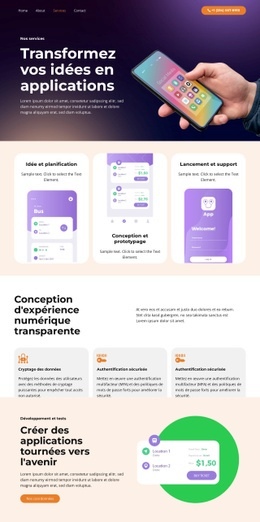
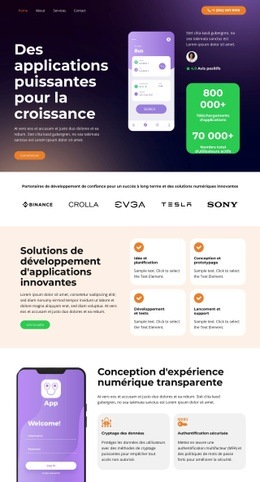
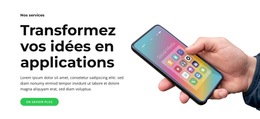
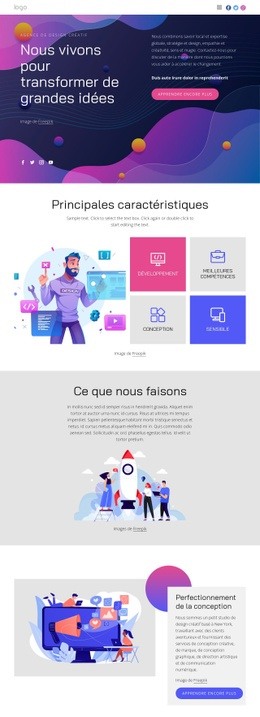
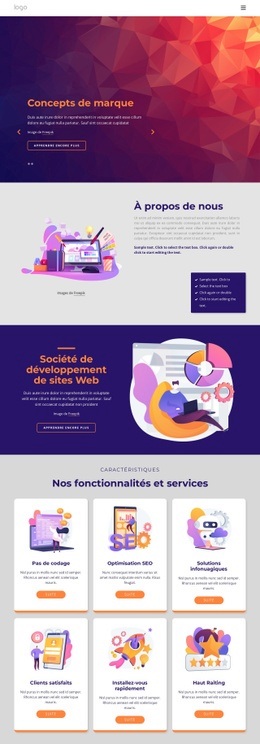
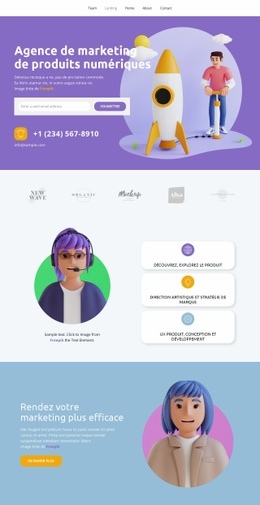
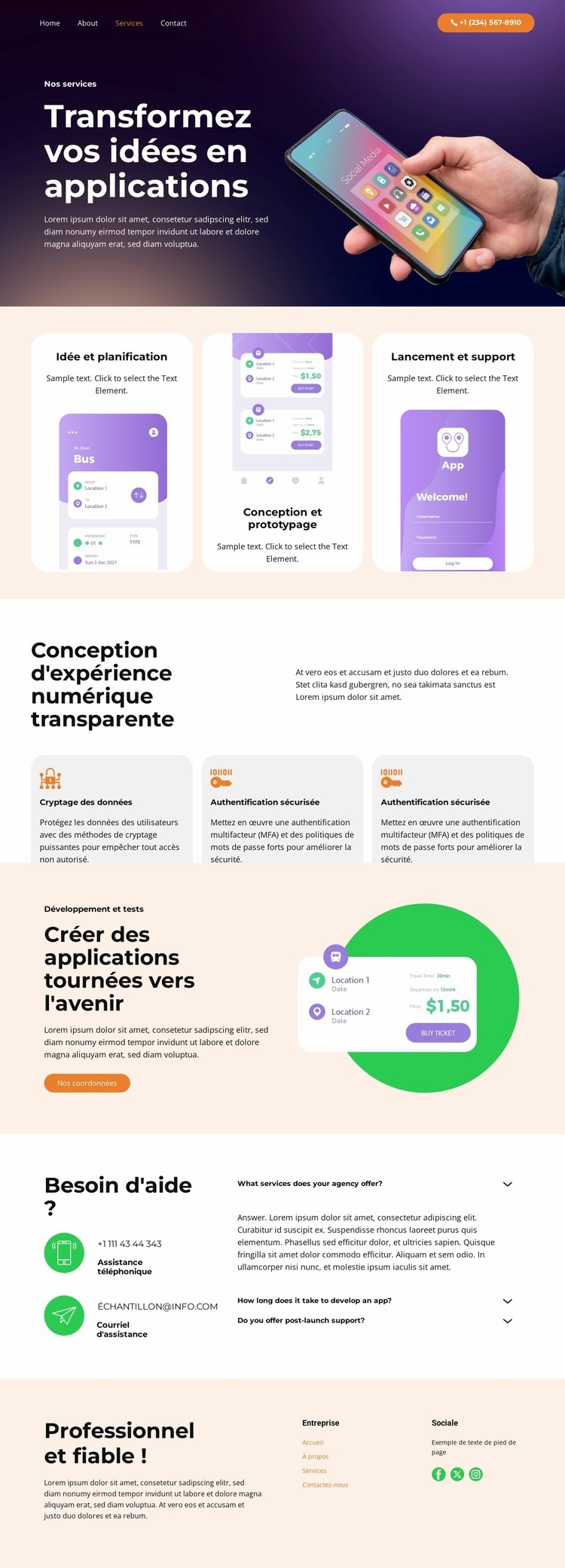
La grande image de l'application située à côté de l'introduction « Transformer les idées en applications » est la première zone à vérifier dans une présentation responsive. Son impact visuel doit rester équilibré avec le texte lorsque la section principale à deux colonnes se rétrécit, d'autant plus que l'arrière-plan violet foncé et la typographie blanche créent un point focal fort. La navigation supérieure mérite également une attention particulière : Accueil, À propos, Services, Contact et la commande d'appel téléphonique occupent une zone horizontale compacte qui pourrait nécessiter un agencement différent sur les écrans plus petits.
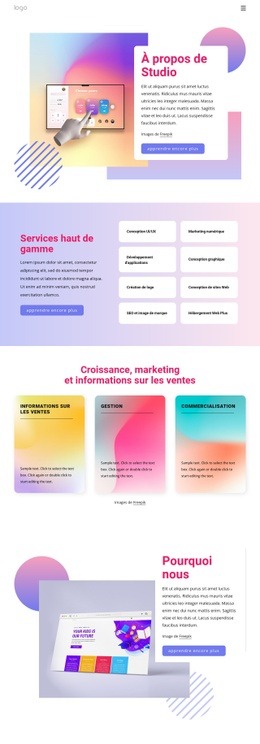
Les trois cartes de processus créent un deuxième point de contrôle. Idée et planification, Conception et prototypage, ainsi que Lancement et support sont sur le même plan sur les écrans larges, mais leur espacement, la longueur du texte et les illustrations peuvent modifier le rythme de la page lorsque la rangée passe en disposition empilée. Les cartes de compétences soulèvent une question de densité similaire, tandis que le bloc ultérieur de développement et de test inverse la relation image-texte grâce à une autre composition à deux colonnes. L'examen de ces transitions aide à préserver une hiérarchie claire au lieu de laisser des cartes répétées devenir trop étroites.
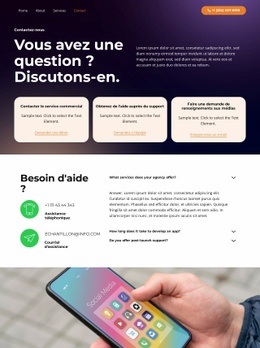
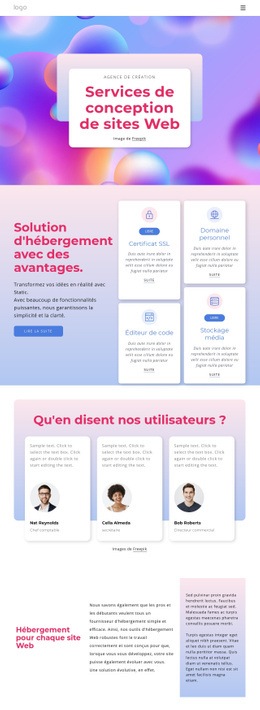
La zone d'assistance combine des coordonnées avec un accordéon à trois questions ; il convient donc de vérifier sur les mises en page étroites la lisibilité des lignes de questions et une séparation confortable avec les informations de contact. Les informations de l'entreprise et les trois liens vers les réseaux sociaux du pied de page nécessitent également un examen visuel lorsque les colonnes adjacentes passent à la verticale. Les modes responsives de Nicepage peuvent être utilisés pour inspecter ces ajustements concrets de présentation, mais la valeur de la maquette réside dans l'échelle spécifique de l'image, la densité des cartes, la navigation et les transitions de section propres à ce design.
Personnalisez avec Nicepage
Lorsque vous utilisez Générateur de maquette de site Web, vous pourrez ajuster les couleurs, les polices, l'en-tête et le texte, la mise en page, les colonnes et autres éléments de conception, ainsi que le contenu et les images.
Prévisualiser et peaufiner cette maquette de site web
Examiner le design sur différents appareils
Utilisez les modes responsifs pour visualiser l'affichage du site web sur les grands écrans, les ordinateurs de bureau, les ordinateurs portables, les tablettes et les téléphones. Basculez entre les différents modes d'affichage pour comparer la mise en page sur différentes largeurs d'écran et observer comment la typographie, les images, l'espacement, la navigation et les autres contenus s'adaptent à chaque appareil.
Adapter la maquette aux différents écrans
Nicepage propose des outils de conception web responsive pour ajuster l'affichage sur chaque appareil lorsque la mise en page initiale nécessite des améliorations. Vous pouvez personnaliser les vues mobiles séparément, modifier la taille et la position des éléments, adapter les grilles, les listes et les galeries, et masquer certains éléments ou blocs sur certaines tailles d'écran. Cela permet de développer une maquette de site web responsive au lieu d'évaluer le design sur une seule taille d'écran fixe.
Prévisualiser le site web sans les commandes d'édition
Utilisez Aperçu en direct pour examiner la conception sans l'interface d'édition. L'aperçu instantané masque le navigateur de pages, le panneau des propriétés, les sélections et les cadres, facilitant ainsi l'évaluation de la présentation générale, de la hiérarchie du contenu et de la mise en page adaptative, telles qu'elles apparaîtraient à un visiteur.
Ce processus rend le modèle utilisable comme maquette de site web adaptatif pour visualiser, comparer et optimiser l'affichage d'un même site web sur différentes tailles d'écran.

Ensemble de conception (12)
-
EN

-
EN
-
EN
-
EN
-
EN
-
EN
-
EN
-
EN