Mejor camino de aprendizaje Plantilla


Una alternativa por capas a la lista convencional de materias
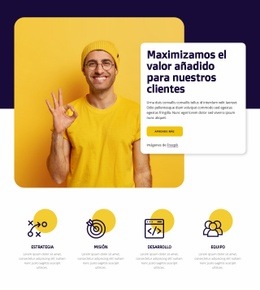
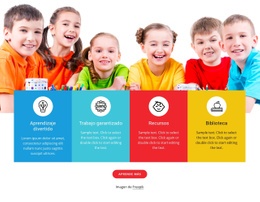
Esta sección combina diversos rasgos que la distinguen de una simple fila de tarjetas educativas. Una fotografía de gran formato de un aula sirve de anclaje visual, el título se sitúa en su propia tarjeta blanca arriba a la derecha y cuatro opciones de materias se superponen sobre la zona inferior izquierda de la imagen en un diseño de dos por dos. Esta disposición otorga mayor fuerza visual al mensaje del itinerario formativo, al tiempo que mantiene Matemáticas, Física, Historia e Inglés visibles como módulos de contenido diferenciados.
Las zonas circulares de iconos aportan un punto de partida uniforme en cada tarjeta, y las etiquetas en mayúsculas de color naranja permiten examinar con facilidad los nombres de las asignaturas. Por detrás, la forma vertical naranja añade una capa estructural en lugar de funcionar como un elemento de contenido aislado. El fondo gris claro y los amplios márgenes impiden que la imagen y las tarjetas se fundan en un bloque macizo, garantizando que la asimetría resulte premeditada y fácil de leer.
Este diseño resulta ideal cuando una sección educativa necesita presentar varias disciplinas conservando un claro protagonismo fotográfico. Ofrece más contraste y profundidad que una cuadrícula tradicional de cuatro columnas, preservando a la vez un esquema de comparación muy limpio gracias a las tarjetas coordinadas. El resultado es una solución enfocada para páginas donde las materias de aprendizaje deben articularse dentro de una narrativa visual más amplia.
Personalizar con Nicepage
Al utilizar Generador de plantillas, podrá ajustar los colores, las fuentes, el encabezado y el pie de página, el diseño, las columnas y otros elementos de diseño, así como el contenido y las imágenes.
Editar plantilla sin conexión
2. Cree una página nueva o seleccione una existente
3. Haga clic en Agregar nuevo bloque, busque la identificación 264845 y haga clic en Intro.
Editar plantilla en línea
Crea sitios web impresionantes


Generador gratuito de Nicepage
Palabras clave
Comienza con una plantilla prediseñada
Elige un diseño para una página nueva
Usa una plantilla prediseñada como punto de partida en lugar de crear cada página desde cero. Al añadir una página nueva en Nicepage, explora los diseños disponibles, compara diferentes diseños y elige una opción que se ajuste al propósito general y la estética de tu proyecto.
Explora diferentes diseños de página
Explora los Diseños de página mediante la búsqueda, las categorías temáticas, los conjuntos de diseño y las vistas previas de página completa. La colección incluye diseños para diferentes temas y propósitos de página, lo que facilita la comparación de alternativas antes de seleccionar un diseño para personalizar.
Personaliza la plantilla seleccionada
Después de elegir un diseño, crea la página y continúa editándola visualmente en Nicepage. Reemplaza el contenido de demostración, ajusta las imágenes, la tipografía, los colores, las secciones y otros elementos, y adapta el diseño prediseñado a tu propio contenido en lugar de reconstruir el diseño desde cero.
Explora más opciones de diseño
Si la primera opción no se ajusta lo suficiente a tu proyecto, regresa a la colección de diseños y compara otras plantillas antes de decidirte por un diseño. Esto hace que la biblioteca de plantillas sea útil no solo para crear páginas más rápidamente, sino también para explorar diferentes enfoques visuales y encontrar un punto de partida adecuado para un nuevo proyecto.
Este flujo de trabajo te da acceso a una amplia colección de diseños prediseñados que puedes seleccionar, comparar y personalizar según las necesidades de cada nueva página o proyecto.











Más de Educación bloques
-
EN

-
EN

-
EN
-
EN
-
EN
-
EN
-
-
EN
-
EN
-
EN
-
EN
-
EN
-
EN
-
EN
-
EN
-
-
EN
-
-
EN
-










Más de Características bloques
-
EN

-
-
EN
-
EN
-
EN
-
-
-
-
EN
-
-
EN
-
EN
-
-
-
EN
-
-
EN
-
EN
-
EN
-