Tutorial de educación en línea Maqueta de sitio web


Editar plantilla sin conexión
2. Cree una página nueva y busque la identificación 6673153
Editar plantilla en línea
Crea sitios web impresionantes


Generador gratuito de Nicepage
Palabras clave
Las filas de cursos y las imágenes circulares exigen una revisión detallada en cada pantalla
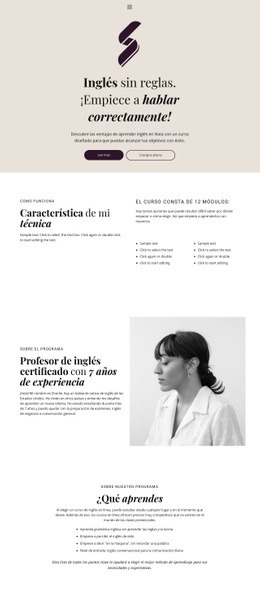
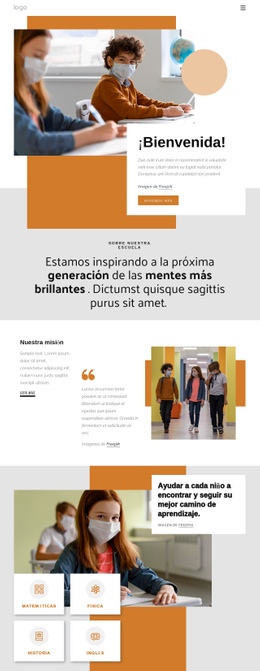
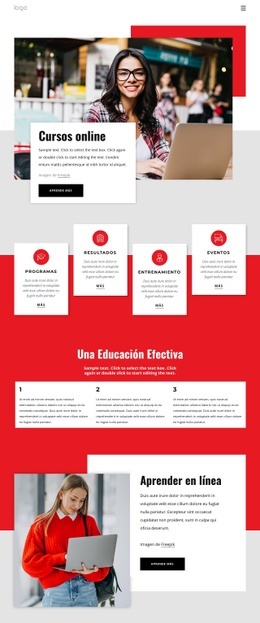
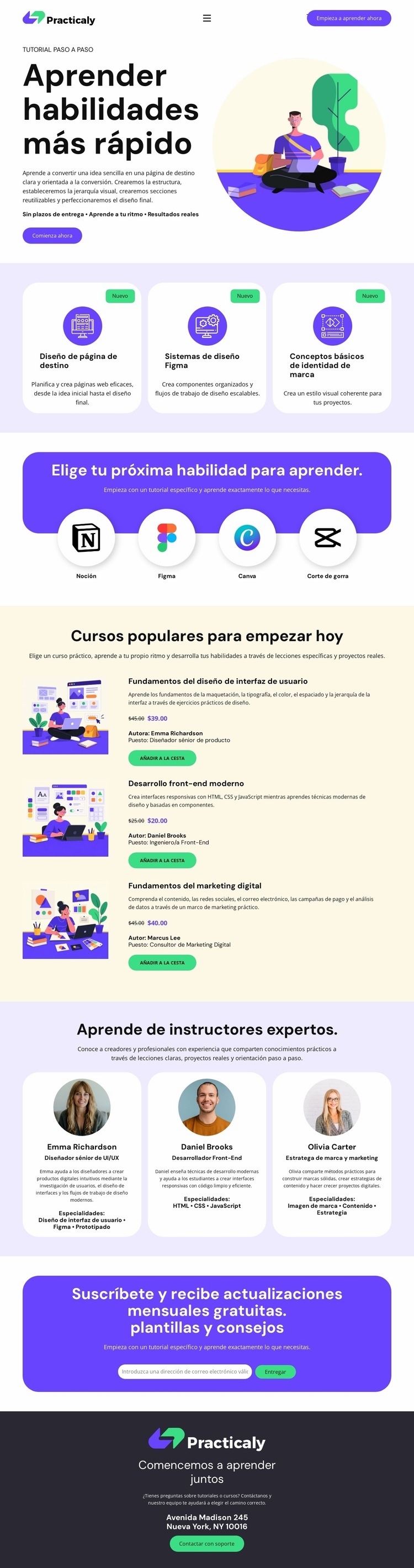
La página se fundamenta en diversas relaciones visuales que conviene comprobar con cuidado al revisar su presentación en distintos tamaños de pantalla. El área inicial sitúa un gran encabezado «Aprende habilidades más rápido» y la acción «Comenzar ahora» junto a una ilustración educativa, por lo que el equilibrio entre el ancho del texto y la escala de la imagen resulta clave en pantallas más estrechas. A continuación, las tres tarjetas de introducción generan una disposición horizontal repetida que puede requerir una revisión atenta del espaciado, los saltos de línea del texto y el orden en que las tarjetas facilitan la lectura en vertical.
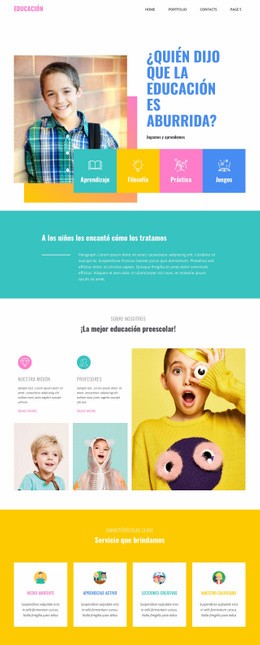
Los cuatro iconos circulares de herramientas forman un conjunto visual centrado, mientras que las tres listas de cursos destacados plantean un reto de mayor densidad. Cada fila de curso combina ilustración, descripción, precio, datos del autor y la acción «Añadir al carrito». Al reducir el ancho de pantalla, las proporciones de las imágenes, el equilibrio entre texto e imagen, la ubicación de los botones y la separación entre las distintas entradas deben mantenerse nítidas. Los tres perfiles de profesores constituyen otra sección con múltiples tarjetas en la que el tamaño de los retratos y la extensión de las biografías pueden condicionar la composición.
El panel de suscripción concentra un campo de correo electrónico y la acción «Enviar», lo que hace que el ancho del campo y la visibilidad del botón deban evaluarse al margen de los elementos decorativos. Por último, el pie de página oscuro incluye el logotipo de la marca, un mensaje de cierre, datos de contacto y un botón de soporte; su contraste debe garantizar una lectura cómoda sin restar protagonismo al formulario anterior. La documentación sobre los modos responsivos de Nicepage describe cómo revisar diseños en ordenadores de sobremesa, portátiles, tablets y móviles. En este caso, dicha revisión debe centrarse en la jerarquía, la densidad, la escala de las imágenes y la adaptación de la navegación, en lugar de tratar la página como un simple wireframe.
Personalizar con Nicepage
Al utilizar Creador de maquetas de sitios web, podrá ajustar los colores, las fuentes, el encabezado y el pie de página, el diseño, las columnas y otros elementos de diseño, así como el contenido y las imágenes.
Previsualiza y perfecciona esta maqueta web
Revisa el diseño en diferentes dispositivos
Usa los Modos adaptables para ver cómo se ve el diseño web en pantallas grandes, ordenadores de escritorio, portátiles, tabletas y teléfonos. Cambia entre las vistas disponibles para comparar el mismo diseño en diferentes anchos de pantalla y revisa cómo la tipografía, las imágenes, el espaciado, la navegación y otros contenidos se adaptan a cada dispositivo.
Adapta la maqueta a diferentes pantallas
Nicepage ofrece herramientas de diseño web adaptable para ajustar las vistas de cada dispositivo cuando el diseño inicial necesita ajustes. Puedes personalizar las vistas móviles por separado, cambiar el tamaño y la posición de los elementos, adaptar cuadrículas, listas y galerías, y ocultar elementos o bloques seleccionados en tamaños de pantalla específicos. Esto permite desarrollar una maqueta web adaptable en lugar de evaluar el diseño en un único tamaño de escritorio fijo.
Previsualiza el sitio web sin editar los controles
Usa Vista previa de página en vivo para revisar el diseño sin la interfaz de edición. La vista previa instantánea puede ocultar el Navegador de páginas, el Panel de propiedades, las selecciones y los marcos, lo que facilita la evaluación de la presentación general, la jerarquía del contenido y el diseño adaptable tal como lo vería un visitante.
Este flujo de trabajo convierte la plantilla en una útil maqueta de sitio web adaptable para visualizar, comparar y perfeccionar cómo se verá el mismo diseño en diferentes tamaños de pantalla.